Esta seção descreve como criar o segundo percurso de usinagem de relevo, que é aplicado somente ao relevo em si, conforme definido pela fronteira de vetor. Utilize esse percurso para o acabamento de superfície do relevo utilizando uma ferramenta esférica de 1.5 mm.
Para criar o segundo percurso:
- Na seção Área a Usinar do painel Usinar Relevo, selecione Vetor selecionado na lista.
- Selecione Dentro do vetor para aplicar o percurso à área dentro do vetor selecionado.
- Selecione a fronteira de vetor do relevo do lagarto. O vetor selecionado é exibido em lilás e cercado por uma caixa limitante:
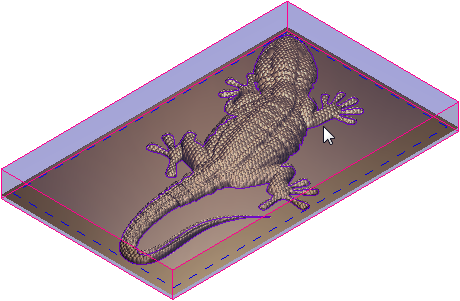
- Troque a ferramenta esférica de 3 mm por uma ferramenta esférica de 1.5 mm:
- Na área Opções de Acabamento, clique na barra de controle Ball Nose 3 mm para expandir as configurações.
- Clique em Selecionar. O diálogo Base de Dados de Ferramenta é exibido.
- Na área Ferramentas & Grupos, selecione Ferramentas & Grupos > Metric Tools > Wood or Plastic > 3D Finishing > Ball Nose 1.5 mm. Os detalhes da ferramenta são exibidos na área Descrição de Ferramenta / Grupo.
- Clique em Selecionar. O diálogo é fechado e as configurações da ferramenta são exibidas no painel.
- Altere o valor Z Inicial para -1.5.
- Configure Nome como Usinar Relevo 2 para o percurso.
- Clique em Calcular Agora.
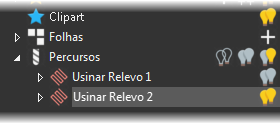
O ArtCAM calcula o percurso e adiciona um item Usinar Relevo 2 sob o item Percursos na Árvore de Projeto:
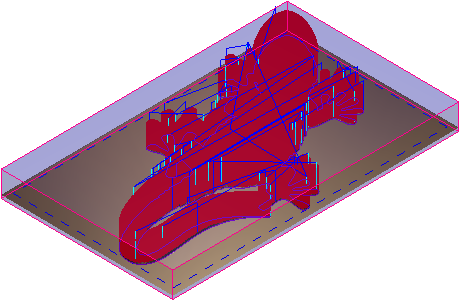
O percurso (vermelho), movimentos rápidos (azul) e movimentos de mergulho (ciano) são exibidos:
- Feche o painel.
Você agora pode simular os percursos antes de salvá-los para um arquivo específico de máquina.