Используйте меню отдельного NC-файла, чтобы управлять и редактировать этот выбранный NC-файл.
Чтобы отобразить это меню, в Проводнике щелкните NC-файл правой кнопкой мыши.
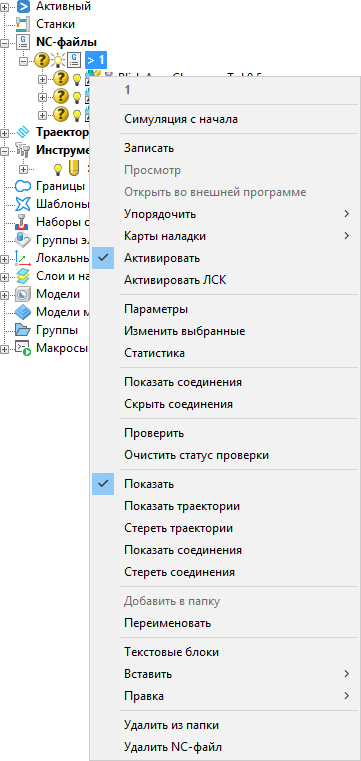
Raster — Это название меню.
Записать — Выберите, чтобы постпроцессировать NC-файл с учетом параметров, которые вы задали ранее. Подробности смотрите в разделе Постпроцессирование траекторий.
Просмотр — Выберите, чтобы показать постпроцессированный NC-файл в информационном окне.
Открыть во внешней программе — Выберите, чтобы открыть постпроцессированный NC-файл с помощью соответствующей внешней программы, например, Windows Notepad.
Карты наладки — выберите, чтобы отобразить параметры меню Карты наладки. Параметры позволяют задать настройки карт наладки, а также создать карты наладки.
Активировать — Когда выбрано, активирует этот NC-файл и деактивирует любой другой активный NC-файл. Когда выбор с этой опции снимается, этот NC-файл деактивируется.
Активировать ЛСК — Нажмите, чтобы активировать СК, используемую для создания данного NC-файла, и СК, используемую на станке.
Параметры — Выберите, чтобы изменить параметры, которые были заданы при создании NC-файла. Все внесенные здесь изменения влияют только на выбранный NC-файл, но не на новые. Откроется диалоговое окно NC-файл. Подробности смотрите в разделе Создание траекторий в NC-файле.
Изменить выбранные — Выберите, чтобы изменить параметры, которые были заданы при создании NC-файла. Все внесенные здесь изменения влияют только на выбранные NC-файлы, но не на новые. Откроется диалоговое окно Изменить выбранные NC-файлы.
Статистика— выберите, чтобы показать длину и время, затраченное на все подводы, рабочие ходы и переходы, а также количество подъемов в выбранном NC-файле.
Показать соединения — Выберите, чтобы показать соединения между объектами в NC-файле.
Скрыть соединения — Выберите, чтобы скрыть соединения между объектами в NC-файле.
Проверить — выберите, чтобы открыть диалоговое окно Проверка NC-файла.
Очистить статус проверки — Выберите, чтобы очистить проверку выбранного NC-файла.
Показать — Когда выбрано, показывает NC-файл. Снимите выбор, чтобы его "скрыть". Эта опция переключает между  и
и  .
.
Показать траектории — Выберите, чтобы отрисовать все траектории в NC-файле.
Стереть траектории — Выберите, чтобы стереть все траектории в NC-файле.
Переименовать — Выберите, чтобы переименовать объект.
Текстовые блоки — Выберите, чтобы добавить команду в NC-файл. Команды отправляются прямо на станок. Используйте опцию Вставить, чтобы вставить текстовый блок в NC-файл.
Вставить — Выберите, чтобы вставить системы координат, точки смены инструмента и текстовые блоки в NC-файл.
- Смены инструмента — Выберите, чтобы вставлять текущую активную локальную СК в качестве точки смены инструмента перед каждой траекторией в NC-файле.
- Локальные СК — Выберите, чтобы вставлять активную локальную СК перед каждой траекторией в NC-файле. Добавление локальной СК в начало NC-файла автоматически делает её точкой смены инструмента.
- Текстовые блоки — Выберите, чтобы вставлять текстовый блок перед каждой траекторией в NC-файле.
Правка — Выберите, чтобы отредактировать NC-файл.
- Копировать NC-файл — Выберите, чтобы создать копию NC-файла, который содержит все те же траектории, что и исходный Новый NC-файл получает имя оригинала с добавлением в конце -1. Например, копией xyz становится xyz_1.
- Параметры пользователя — выберите, чтобы открыть диалоговое окно Проверка NC-файла.
- Смещения зажимов — выберите, чтобы открыть диалоговое окно Смещение зажима для NC-файла.
Удалить из папки — Выберите, чтобы удалить NC-файл из текущей папки.
В этом примере используются группы элементов, но все остальные объекты работают также.
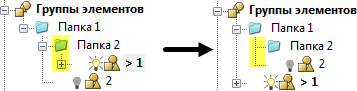
Подробности смотрите в разделе Папки.
Удалить NC-файл — Выберите, чтобы удалить NC-файл.