Per creare un oggetto, occorre specificarne la posizione nello spazio di lavoro. L'inserimento di posizioni rappresenta una delle operazioni più comuni e importanti in PowerShape. Usare i metodi seguenti per inserire posizioni:
- Con il cursore - Mentre il cursore si sposta nel piano principale (ad esempio XY del piano di lavoro attivo o dello spazio di lavoro totale), le sue coordinate relative al piano di lavoro attivo sono mostrate nella barra di stato. Per inserire una nuova posizione, spostare il cursore e fare clic.
Se si fa clic con il cursore all'interno del raggio di clic di un oggetto esistente, il cursore si ancora al punto chiave più vicino sull'oggetto o si ancora a un punto dell'intersezione tra oggetti.
- Con il Cursore intelligente
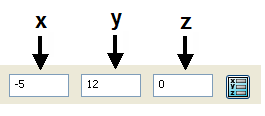
- Con la barra di stato - È possibile inserire posizioni cartesianee polarinella casella di immissione dati nella barra di stato.
È anche possibile digitare le coordinate nella finestra grafica ed esse sono inserite automaticamente nella casella di immissione dati nella barra di stato. Quando si preme il tasto Invio, le coordinate sono inserite in PowerShape.
- Con le finestre di dialogo - Laddove una finestra di dialogo chiede di inserire una posizione, sono fornite caselle separate per gli assi X, Y e Z. Inserire valori in ognuna delle caselle, per specificare le coordinate della posizione.
- Per costruzioni più complesse, fare clic sul pulsante Posizione
 nella barra di stato o nella finestra di dialogo, per visualizzare la finestra di dialogo Posizione.
Nota: È anche possibile creare oggetti punto per contrassegnare le posizioni nel modello.
nella barra di stato o nella finestra di dialogo, per visualizzare la finestra di dialogo Posizione.
Nota: È anche possibile creare oggetti punto per contrassegnare le posizioni nel modello.