Ogni modello aperto è visualizzato in una finestra separata nello schermo. È possibile visualizzare ogni modello in finestre multiple ed è possibile avere fino a 20 modelli aperti simultaneamente.
È possibile aprire un modello e selezionarne lo stato di lettura/scrittura.
- Selezionare File > Apri.
- Usare la finestra di dialogo Apri modello per aprire modelli salvati nel database:
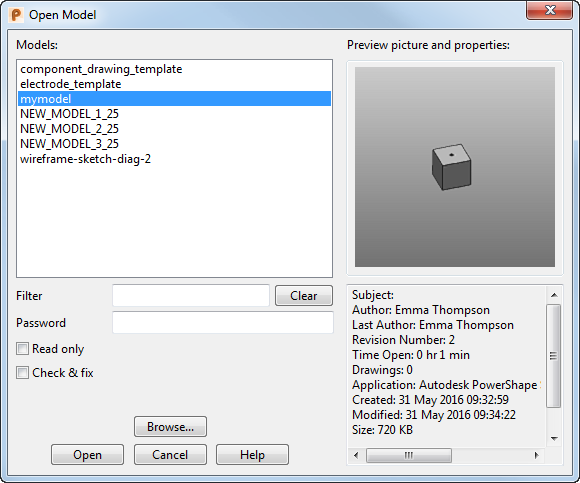
- Modelli - Selezionare un nome modello nell'elenco.
Se si seleziona un elemento qualsiasi, è possibile usare i tasti freccia

 nella tastiera, per passare al modello successivo.
Nota: I modelli del modulo NEW_MODEL_<number> sono creati quando si seleziona File > Nuovo. Essi sono visualizzati solo nell'elenco Modelli se si possiedono i privilegi di amministratore di sistema.
nella tastiera, per passare al modello successivo.
Nota: I modelli del modulo NEW_MODEL_<number> sono creati quando si seleziona File > Nuovo. Essi sono visualizzati solo nell'elenco Modelli se si possiedono i privilegi di amministratore di sistema. - Filtro - Quando l'elenco dei nomi modello diventa lungo, può essere difficile trovare i modelli. L'inserimento di un filtro riduce l'elenco ai soli modelli che corrispondono alla stringa del filtro. Ad esempio, se si inserisce un filtro di *.vl, saranno elencati solo i modelli che hanno l'estensione .vl.
Suggeriamo di usare le iniziali di un progettista per le estensioni dei nomi modello. Ad esempio, mymodel.vl.
Il filtro non fa differenza tra le maiuscole e le minuscole. Se si inserisce *.VL, saranno elencati i modelli che hanno l'estensione .VL e quelli con l'estensione .vl. Per ulteriori dettagli, vedere Opzioni del filtro.
- Cancella - Elimina il testo nella casella Filtro.
- Password — Se il modello è protetto da una password, inserirla nella casella di testo.
- Sola lettura - In base alle impostazioni di default, il file è aperto in modalità lettura/scrittura. Selezionare questa opzione per impedire la sovrascrittura di questa versione del modello. Se si salvano delle modifiche, occorre selezionare File > Salva con nome per salvare il modello con un nuovo nome.
- Controlla & correggi - Selezionare questa opzione per correggere automaticamente eventuali errori prima di aprire il modello.
- Anteprima immagine e proprietà - Se era presente una miniatura con il modello, la miniatura è visualizzata in alto a destra nella finestra di dialogo. Le informazioni sul modello, comprese le date, le dimensioni e la descrizione del file sono visualizzate in basso a destra.
- Sfoglia - Fare clic su questo pulsante per visualizzare la finestra di dialogo Apri modello e aprire un file modello non memorizzato nel database.
I modelli memorizzati nel formato directory e non nel database devono essere importati.
Se i modelli sono file singoli e memorizzati all'esterno del database, è possibile visualizzare la finestra di dialogo Apri modello in base alle impostazioni di default. Per farlo, selezionare l'opzione Salva e apri sempre dall'esterno del database nella pagina Modello della finestra di dialogo Opzioni.
- Ripristina - Questo pulsante è visualizzato solo se si seleziona un modello che non era stato chiuso correttamente, ad esempio, se è mancata la corrente mentre si lavorava al modello. Ripristina apre il modello e lo riporta allo stato in cui era prima della mancanza di corrente.
- Apri - Apre il modello selezionato. Se il modello è ombreggiato, è possibile aprire il modello in modalità wireframe premendo il pulsante
 accanto alla barra di avanzamento nella barra di stato.
- Annulla - Chiude la finestra di dialogo senza creare un modello.