閉じたオブジェクトや領域を引き伸ばすことによって穴やソリッド オブジェクトを作成する方法を説明します。
最良の結果を得るには、少なくとも 1 つのビューポートをアイソメ ビューに設定してから、引き伸ばし操作を行います。
注: [境界引き伸ばし]の使用時は、定常オブジェクト スナップはオフになります。ただし、オブジェクト上の特定の点にスナップするために、オブジェクト スナップの優先を設定することはできます。
引き伸ばしによって 3D ソリッドの中に穴を押し込む
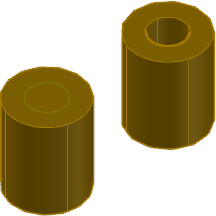
- 3D ソリッド オブジェクトの面上に、円または他の閉じた形状を作成します。
- をクリックします。

- 閉じた形状またはオブジェクトの内側をクリックし、3D ソリッド オブジェクトの内部に向けてカーソルをドラッグして、穴を作成します。
-
PRESSPULL[境界引き伸ばし]コマンドを終了せずに前の手順を元に戻すには、u ([元に戻す(U)])と入力します。
閉じたオブジェクトを引き伸ばしてソリッド オブジェクトを作成する
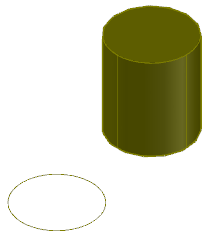
- をクリックします。
- 押し出し方向を指定するには、円のような閉じたオブジェクトをクリックしてカーソルを移動します。
- 次のいずれかの操作を行って、押し出しを実行します。
- 押し出しの高さを表示するには、カーソルをドラッグします。次に、クリックして距離を設定します。
- 距離を指定し、[Enter]を押します。
境界領域を引き伸ばしてソリッド オブジェクトを作成する
境界領域とは、隙間を含まない領域です。2 つ以上の重なり合ったオブジェクトにより形成することができます。
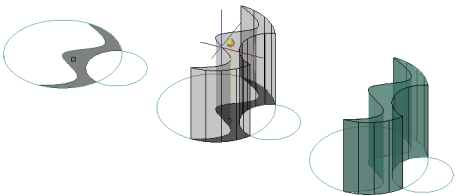
- をクリックします。
- 同一平面上にあるオブジェクト、またはエッジで囲まれた閉じた領域内をクリックします。
- 押し出し方向を指定するには、マウスをドラッグします。
- 次のいずれかの操作を行って、押し出しを実行します。
- 押し出しの高さを表示するには、カーソルをドラッグします。次に、クリックして距離を設定します。
- 距離を指定し、[Enter]を押します。
複数の領域またはオブジェクトを引き伸ばす
複数の引き伸ばし操作に使用するオブジェクトはすべて、同じタイプの動作(押し出しやオフセット)をサポートしている必要があります。すべてのオブジェクトの押し出し距離は、最後に選択したオブジェクトに対して行った変更に基づきます。
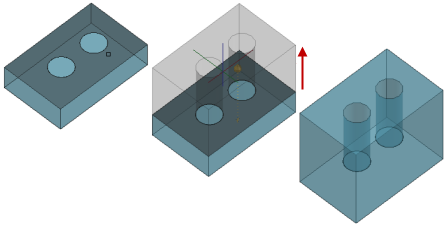
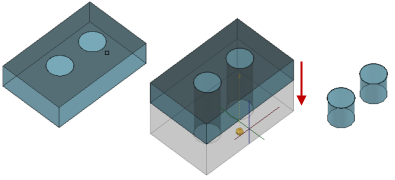
1 つの領域を引き伸ばす
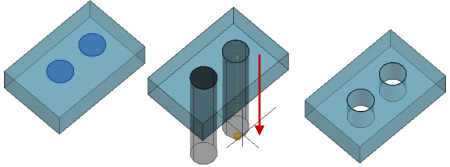
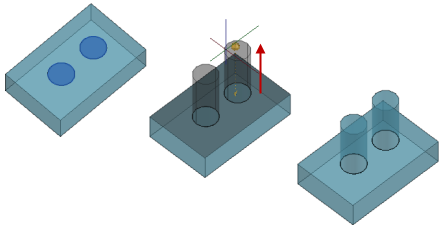
複数の領域を引き伸ばす
- をクリックします。
- 次のいずれかの操作を行います。
- [Shift]を押しながら、オブジェクト、面、または領域を選択します。
- m ([複数選択(M])と入力し、押し出すオブジェクトと領域を選択し、[Enter]を押します。
- 次のいずれかの操作を行って、押し出しを実行します。
- 押し出しの高さを表示するには、カーソルをドラッグします。次に、クリックして距離を設定します。
- 距離を指定し、[Enter]を押します。