引き伸ばし操作を使用して、面を押し出すまたはオフセットする方法を説明します。
面を引き伸ばすと、面がオフセットされ、フレットされたエッジなど、隣接するジオメトリが調節されます。[Ctrl]キーを押すと、オフセット モードと押出モードが切り替わります。
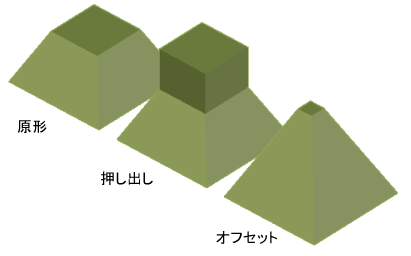
2D 領域を引き伸ばすと通常、押し出しになります。ただし、面と境界領域が一致する場合は、選択対象は押し出しではなく、オフセットされます。
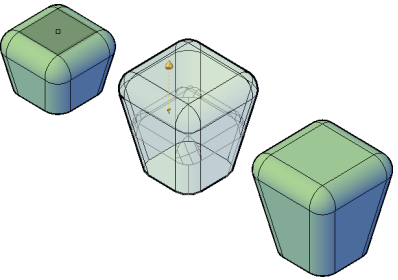
押し出しにより 3D ソリッド面をオフセットする
隣接する面とフィレットを同時に、オフセット面の新しい位置に調整する場合にこの方法を使用します。
- をクリックします。

- 3D ソリッド オブジェクトの面をクリックし、カーソルを移動してオフセット方向を指定します。
ハイライト表示は、どの領域がオフセットされるかを示します。
- 次のいずれかの操作を行って、オフセットを実行します。
- オフセットの高さを表示するには、カーソルをドラッグします。次に、クリックして距離を設定します。
- 距離を指定して[Enter]キーを押します。
-
PRESSPULL[境界引き伸ばし]コマンドを終了せずに前の手順を取り消すには、U(取り消し)を入力します。
引き伸ばしにより 3D ソリッド面を押し出す
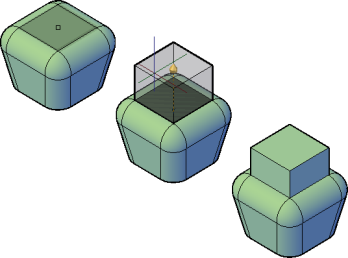
隣接する面とフィレットが押し出しによって影響を受けないようにする場合は、この方法を使用します。この方法を使用すると、押し出しは元のオブジェクトの一部として残ります。別のオブジェクトを使用する場合は、EXTRUDE[押し出し]を使用します。
- をクリックします。
-
3D ソリッド オブジェクトの面をクリックし、カーソルを移動してオフセット方向を指定します。
ハイライト表示は、オフセット可能な面を示します。
- 押し出しモードを変更するには、[Ctrl]キーを押します。
- 次のいずれかの操作を行って、押し出しを実行します。
- 押し出しの高さを表示するには、カーソルをドラッグします。次に、クリックして距離を設定します。
- 距離を指定して[Enter]キーを押します。
-
PRESSPULL[境界引き伸ばし]コマンドを終了せずに前の手順を取り消すには、U(取り消し)を入力します。
押し出しにより複数の面をオフセットする
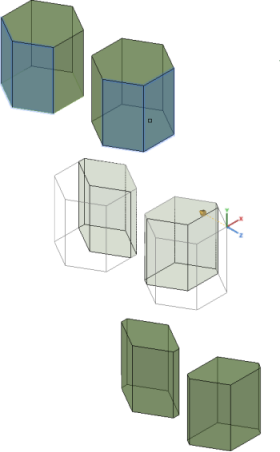
PRESSPULL[境界引き伸ばし]を使用して、同一オブジェクト上または別のオブジェクト上に存在する、平面、非平面、領域を同時にオフセットできます。選択セット内のすべての項目は、最初の項目と同じタイプ(面または囲まれた領域)である必要があります。
- をクリックします。
- m (複数)と入力します。
- 修正する面または領域を選択し、[Enter]キーを押します。
- 次のいずれかの操作を行います。
- オフセットまたは押し出しのアウトラインを表示するには、カーソルを移動します。次に、クリックして距離を設定します。
- 押し出しやオフセットの距離を入力します。