ソリッド オブジェクトのエッジを丸めるために、境界引き伸ばし操作を使用する方法。
PRESSPULL[境界引き伸ばし]が有効な場合、フィレットに使用できるエッジのみがハイライト表示されます。
境界引き伸ばしによる 3D ソリッド エッジのフィレット処理
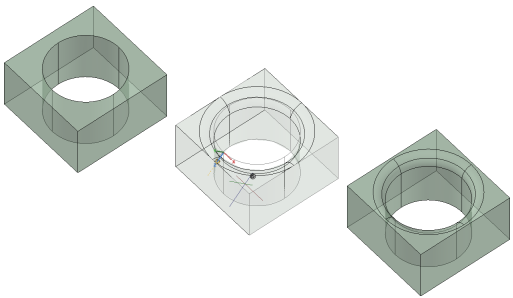
- をクリックします。

- ソリッド オブジェクトで、フィレット処理を行うエッジにカーソルを合わせてハイライト表示します。クリックして選択します。
- 次のいずれかを実行して、フィレットの半径を設定します。
- カーソルを移動してフィレットのアウトラインを表示します。クリックして半径の値を設定します。
- 半径の距離を指定して[Enter]を押します。
境界引き伸ばしによる複数のエッジのフィレット処理
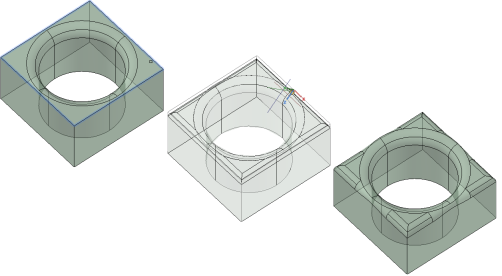
- をクリックします。
- m と入力します。
- フィレット処理を行う個々のエッジをクリックします。エッジの選択が終了したら、[Enter]を押します。
- 次のいずれかを実行して、フィレットの半径を設定します。
- カーソルを移動してフィレットのアウトラインを表示します。クリックして半径の値を設定します。
- 半径の距離を指定して[Enter]を押します。
境界引き伸ばしによるフィレット処理済みエッジの編集
- をクリックします。
- フィレット処理を行うエッジをクリックして選択します。
- 次のいずれかを実行して、新しいフィレットの半径を設定します。
- カーソルを移動してフィレットのアウトラインを表示します。クリックして半径の値を設定します。
- 半径の距離を指定して[Enter]を押します。
境界引き伸ばしによる複数のフィレットの編集
- をクリックします。
- m と入力します。
- 修正するフィレット処理済みエッジをクリックして選択します。
- 次のいずれかを実行して、新しいフィレットの半径を設定します。
- カーソルを移動してフィレットのアウトラインを表示します。クリックして半径の値を設定します。
- 半径の距離を指定して[Enter]を押します。
最後に選択したフィレットの半径が、指定した値に設定されます。他の選択したフィレットの半径は、元のフィレットの半径と最後に選択したフィレットの半径の差に基づいて、他の選択されているフィレットの半径が修正されます。この値が無効の場合、フィレットは破棄されます。
境界引き伸ばしによる単一エッジの選択
既定では、フィレットに隣接するエッジを選択すると、フィレットのもう一方のエッジも選択されます。1 つのエッジのみを選択するには、既定の設定を変更します。
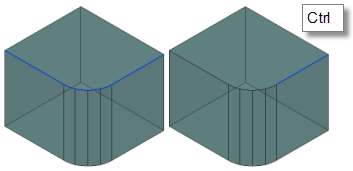
- をクリックします。
- [Ctrl]を押しながらエッジを選択します。