ほとんどの場合、既定のメッシュ設定で高品質なメッシュが提供されます。通常、成形品に詳細な調査が必要な領域がある場合は、手動でメッシュを変更するよりも、異なるメッシュ設定を使用して成形品を再メッシュすることをお勧めします。
メッシュを最適化する場合は、次のオプションを使用してみてください。
サーフェス メッシュの設定
- [弦の長さ]
- 丸みのあるフィーチャーは、カーブを近似するまっすぐな弦を使用してモデリングされます。カーブがきつくなるほど、フィーチャーを正確に表すために弦の長さを短くする必要があります。カーブの周囲の弦の長さは、[メッシュの生成]ツールの[カーブ]タブ()で調整できます。
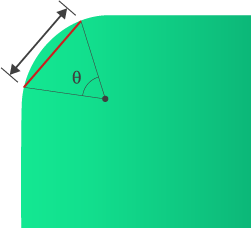
- ローカル メッシュ密度
- モデルのメッシュを生成する前に、[メッシュ密度の定義]ツール()を使用して、サーフェスのエッジ長と弦角度をローカルに定義します。メッシュの密度を増やすと解析精度は向上しますが、実行時間も長くなります。
- 領域の再メッシュ
- [領域の再メッシュ]ツール
 ()では、指定した領域のメッシュ密度を変更することができます。メッシュの密度を増やすと解析精度は向上しますが、実行時間が長くなります。
- 一致パーセンテージ(Dual Domain のみ)
- Dual Domain 解析では、成形品の肉厚方向での樹脂特性は、成形品の反対側の面の一致ノード間で計算されます。一致ノードの数を改善することにより、解析の精度も改善するには、[インプリント]ツールを使用します。
- 手動でのメッシュの編集
- 小さなフィーチャーのメッシュを手動で編集するにはかなりの時間を要し、予期しないメッシュ エラーが起こることがあります。可能であれば、モデルを、設計元の CAD パッケージで修復してからインポートし、修正した成形品のメッシュを生成することお勧めします。
3D メッシュのパラメータ
一般的には、3D メッシュを修復することはお勧めしません。品質の低いメッシュを修復する最良の方法は、CAD モデルを確認し、このモデルを CAD パッケージで修復してから再度インポートして成形品のメッシュを生成することです。これが不可能な場合は、成形品を Dual Domain モデルとしてインポートし、サーフェス メッシュを修復します。Dual Domain メッシュの品質が十分である場合は、3D メッシュを使用して成形品のメッシュを再生成します。
3D で成形品のメッシュを生成するときは、次の点を考慮します。
- ゲートのメッシュ改良
- ゲート周辺のメッシュの改良により、この重要な領域のせん断応力、温度、フローなどがより正確に計算されるようにすることができます。メッシュの生成前に射出位置が定義される場合は、ゲートの周辺に自動的に改良されたメッシュが生成されます。射出位置がメッシュの生成後に設定される場合は、このフィーチャーを取得するには成形品を再メッシュする必要があります。
- 最大二面角
- 二面角は、メッシュを構成する四面体の面と面の間の角度です。この角度は、178 以下にする必要がありますが、小さくすればするほど結果が良好になります。角度を大きくするとほぼ平坦な四面体要素となりますが、成形品の 3D 特性を正確に反映することはできません。
- モデルをチェックするには、
 ()をクリックします。[メッシュ修復ウィザード]で、この角度を減らすことができます。