Camera Switcher の改善点
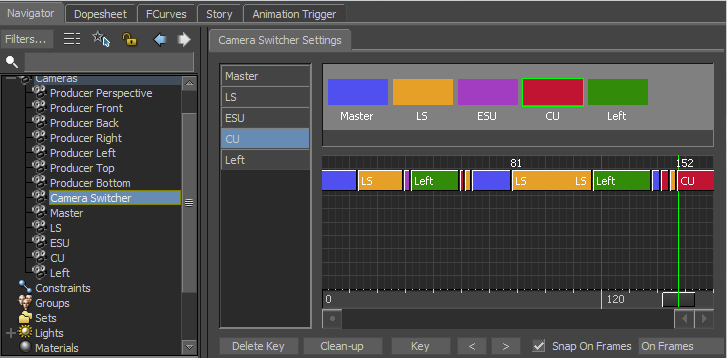
- 外観の改善: カメラのリストが独立した左ペインに表示され、カメラをすばやく、簡単に選択できるようになりました。
- スイッチのロック: [Ctrl]キーを押しながら複数のカメラ スイッチを選択し、スイッチャ タイムラインを右クリックして、Link Selected Clips を選択すると、選択したスイッチをまとめてロックすることができるため、複数のスイッチの移動や編集を 1 回の操作で簡単に行うことができます。
- カメラ スイッチの移動: 選択したカメラ スイッチをスイッチャ タイムライン上でドラッグして、再配置することができます。
埋め込みメディアに関する新しい設定
Saving プリファレンス に用意されている埋め込みメディアに関する新しい設定を使用すると、元のファイル パスを維持しながら、メディア ファイルに固有の場所をローカルに選択することができます。また、ファイルが埋め込まれたシーンを保存する前に表示される警告を有効にすることもできます。
Clean Up Scene でファイル サイズを削減する
File メニューに Clean Up Scene という新しいツールが追加されて、シーンから空のアセットや未使用のアセットを削除できるようになりました。この機能を使用すると、シーンを整理し、ファイル サイズを小さくすることができます。「Clean Up Scene でファイル サイズを削減する」を参照してください。
移動ツールの更新
- 相対的なローカル空間内でのオブジェクトの移動: 移動ツールを使用して、複数のオブジェクトをそれぞれのローカル空間内で移動できるようになりました。ローカル移動は、グローバル移動と異なり、選択したすべてのオブジェクトに適用されるわけではありません。移動ハンドルの付いたオブジェクトにのみ適用されます。「Viewer ウィンドウの Manipulation および Transformation モードのツール」を参照してください。
- Parent Reference モード: オブジェクトの親の軸に沿ってオブジェクトを移動できます。「Viewer ウィンドウの Reference モード ツール」を参照してください。
Story ウィンドウの改善点
次の更新および修正により、Story ウィンドウの全体的なパフォーマンスが向上しました。
- リップル マニピュレータ: 新しいリップル マニピュレータを使用すると、クリップをスケールしたり、すべての後続クリップの位置を同時に移動することができます。1 つのクリップの期間を変更すると、タイムライン上のすべての後続クリップが後方に移動します。マニピュレータを表示するには、クリップの長さやトラックの高さを拡張します。「クリップのスケーリング」を参照してください。
- ショットとショット クリップの長さを同期: ショットおよび関連するショット クリップのいずれかをストレッチするときに、ループを作成しないで、これらの長さを同期できるようになりました。新しいモードを有効にするには、Story ウィンドウのコントロールで
 をクリックするか、Story コンテキスト メニューで Maintain Shot and Shot Clip Lengths Synced をオンにします。このモードが影響するのは、ショットとショット クリップのみです。その他のタイプのクリップ(アニメーション、オーディオ、ビデオ)には影響しません。このモードを使用する前に、Time Discontinuity および Loop Mode をオンにしておく必要があります。
- クリップのテキストの表示または非表示: 次に示す新しいオプションを使用すると、再生および操作中に Story クリップのテキストを非表示にすることができるため、クリップ数の多いシーンのパフォーマンスが向上します。
- テキストを非表示にするには、Story ウィンドウのコントロールで
 を無効にします。
- Settings > Preferences > Story > Remove Clips' Texts During Playback & Manipulation をオンにして、テキストを非表示にします。
- テキストを非表示にするには、Story ウィンドウのコントロールで
- Shot の表示: ショットが複数のトラックに表示され、操作しやすくなりました。
- ショットとショット クリップの色の一致: 旧バージョンでは、ショットは常に赤で表示されましたが、対応するショット クリップと同じ色で表示されるようになりました。
- ショットの表示または非表示: 既定では、関連するショット トラックを最小化するか、折りたたむと、ショットは非表示になります。新しいプリファレンスの Settings > Preferences > Story > Display Minimized Action Shot Clips をオンにすると、最小化された、または折りたたまれたショット トラックに属するショットが表示されるようになります。「Story プリファレンス」を参照してください。
すべてのテイクを連続再生する
 が表示されるまで
  ボタンをクリックします。このオプションがアクティブな場合、タイム カーソルが最初のテイクの末尾に達すると、次のテイクが自動的に再生されます。最終テイクの末尾に達すると、再生は停止します。
FCurves プリファレンス
- Detect Invalid Keys: 計算エラーの後に、カーブ内に無効な FCurve キーが挿入されることがあります。この新しいプリファレンスを有効にすると、無効なキーが挿入された場合に検出され、必要に応じてエラー メッセージが表示されるようになります。問題のあるキーの値は自動的に 0 にリセットされ、手動で修正することができます。
- Force New Keys on Ordinal Property to Step: 有効(既定)にすると、元のプロパティにキーを設定するときに Step キーが生成されます。
Character Controls: Pinning Presets
アニメーターは、Character Controls ウィンドウの Controls タブにある新しい Pinning Presets アイコン  を使用して、使用頻度の高いピン設定を保存できます。Translation ピンおよび Rotation ピン値を一意のプリセット ファイルに保存し、それぞれ異なるピン値を含む複数のプリセット ファイルを保存できるようになりました。プリセットはいつでもロードできるため、同じエフェクタに対してピンおよび固定解除を繰り返す必要はなくなります。「コントロール リグ エフェクタのピン」および「Control タブのツールバー」を参照してください。
ベイク処理の改善点
- Plot Aux Effectors: このオプションをオフにすると、コントロール リグにプロットするときに、補助エフェクタの位置が関連するエフェクタにスナップしなくなります。
- Evaluate Deformation: オンにすると、ベイク処理プロセス中に変形することができます。
Character Controls の自動ポップアップをコントロールする
Application.txt 環境設定ファイル内の新しいオプションを使用して、Character Controls が開くタイミングをコントロールできます。既定では、新しいキャラクタまたはアクターがロードされると、Character Contols が自動的に開きます。この動作を無効にするには、新しい PopUpCharachterControlonce オプションを No に設定します。
Human Finger Limits の既定値をコントロールする
新しいキャラクタを作成するときにキャラクタの HumanFingerLimits プロパティ値をコントロールする、新しい Human Finger Limits プリファレンス(Settings > Preferences > Character)が追加されました。このプリファレンスは、既定でオフになっています。「Character プリファレンス」を参照してください。
FBX バージョン 2019.5
MotionBuilder 2019 には、さまざまなバグが修正された最新バージョンの FBX (2019.5)が導入されています。
DDS bc6 および bc7 ビデオ形式のサポート
bc6 または bc7 形式で圧縮された DDS イメージ ファイルを MotionBuilder でネイティブに開けるようになりました。
LTC デバイスのサポート
Linux で MotionBuilder を実行している場合に、LTC デバイスを使用できるようになりました。
MotionBuilder をバッチ処理モードで実行する
MotionBuilder をバッチ処理モードで実行し、インタフェースを通さずにコマンドを実行できるようになりました。そのためには、MotionBuilderを起動するときに -batch フラグを使用する必要があります。batch フラグは通常、-F フラグで設定可能な Python スクリプトを実行する場合に使用します。「コマンドラインから MotionBuilder を起動する場合」を参照してください。
時間精度の向上
MotionBuilder 2019 には精度の高いティック レートが導入され、Maya に合わせて稼働率の精度が調整されています。作業中は新しいレートが使用されますが、保存中は以前のレートが使用されます。このため、作業中は精度が上がりますが、保存中はこれまでと同じ精度になります。
起動中に Python コンソールで変数を設定する
Python Editor が C: ¥Users¥[username]¥Documents¥MB¥[version]-x64¥config¥Python¥pythonidelib_init.py ファイルの内容を参照するようになり、ユーザは起動時にショートカット変数などの特定のコードを実行できるようになりました。このファイルが存在しない場合は、MotionBuilder によって作成されます。たとえば、scn = FBSystem().Scene を pythonidelib_init.py に追加すると、Python Editor を起動するたびに、このエディタでショートカット変数 scn を使用できるようになります。
SDK ヘルプの改善点
MotionBuilder ヘルプの目次から SDK ヘルプ トピックに直接アクセスしたり、ヘルプ システムの強化された検索機能を使用したりできます。