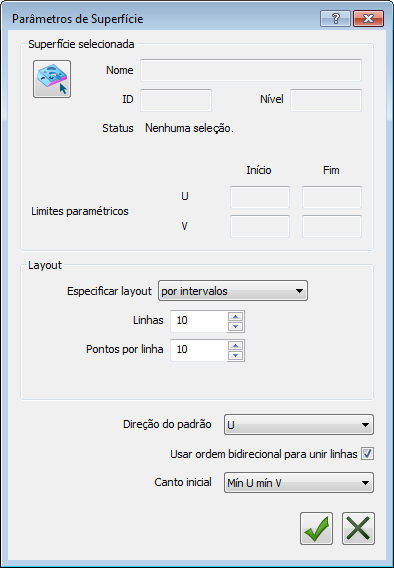
O método de captura SelectedSurface permite criar um padrão de captura raster para uma superfície especificada. Utilize o diálogo Parâmetros de Superfície para selecionar a superfície e especificar os parâmetros que controlam o padrão de captura.
Para especificar a superfície e parâmetros de captura:
- Na guia Figuras, selecione o método SelectedSurface e clique no botão Parâmetros
 . O diálogo Parâmetros de Superfície é exibido.
Por exemplo:
- Clique no botão Selecionar Graficamente
 .
.O diálogo Selecionar Superfície é exibido.
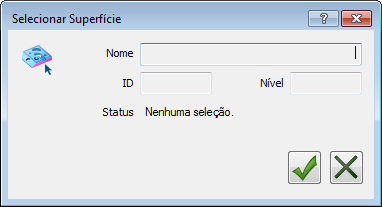
- No modelo CAD, clique com o botão esquerdo na superfície que você deseja inspecionar. O Nome, ID, Nível e Status da superfície são exibidos.
- Clique no botão OK
 para confirmar a superfície e fechar o diálogo. Os detalhes e os limites paramétricos da superfície são exibidos no diálogo Parâmetros de Superfície.
 - Na lista Especificar layout, selecione o método a ser utilizado para criar o caminho do apalpador. Selecione:
- por unidades paramétricas para utilizar as unidades paramétricas da superfície para especificar o passo lateral entre linhas e o passo entre pontos.
- por unidades normalizadas para utilizar as unidades paramétricas normalizadas da superfície para especificar o passo lateral entre linhas e o passo entre pontos.
- por intervalos para especificar o número máximo de linhas e o número máximo de pontos de captura em cada linha.
- Na lista Direção do padrão, selecione a direção de cada linha no caminho do apalpador.
- Selecione a caixa de seleção Usar ordem bidirecional para unir linhas para alternar a direção do caminho do apalpador entre linhas. Desmarque a caixa de seleção para utilizar a mesma direção para cada linha.
- Na lista Canto inicial, selecione a posição em que você deseja que o caminho do apalpador seja iniciado.
- Clique no botão OK para salvar suas alterações e criar o caminho do apalpador.