Utilize segmentação automática para rapidamente segmentar e ajustar superfícies múltiplas a uma malha.
- Selecione a malha.
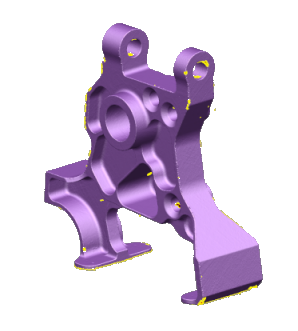
- Clique na guia Ferramentas de Malha > painel Criar > Segmentar.
- Utilize as seguintes opções no diálogo Segmentar Malha para controlar o processo de segmentação:
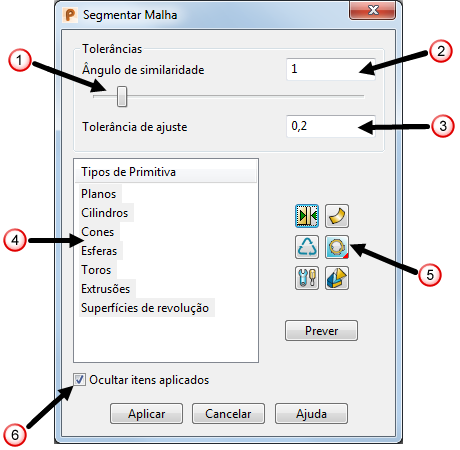
- Utilize a barra deslizante
 ou insira um valor
  para editar o Ângulo de similaridade.
- Insira um valor para a tolerância de correspondência de superfície
 .
.
- Selecione quais geometrias primitivas utilizar para segmentação na lista Tipos de Primitiva
 .
.
- Clique
 para exibir o diálogo Estender Primitivos .
- Clique em
 e então em Prever para Recuperar regiões às quais primitivas foram ajustadas.
- Clique em
 para exibir o diálogo Configurações de Segmentação.
- Clique em
 /
/ para alternar entre criação de superfícies ou sólidos.
- Clique em Ajustar
 para selecionar a direção do ajuste. Selecione:
 Ajuste dentro para ajustar a superfície primitiva logo abaixo da porção interna da malha.
 Ajuste pelo meio para ajustar a superfície primitiva o mais próximo possível do centro da malha.
 Ajuste fora para ajustar a superfície primitiva logo acima da porção externa da malha.
- Clique em
 para exibir a barra de ferramentas Segmentar malha manualmente.
- Selecione Ocultar itens aplicados
 para ocultar automaticamente todas as superfícies ou sólidos aplicados.
Nota: Ângulos de similaridade menores são úteis para separar regiões de alta curvatura em malhas suaves. Ângulos de similaridade maiores são mais adequados para malhas mais grosseiras com descontinuidades mais intensas. - Utilize a barra deslizante
- Clique em Prever para exibir uma pré-visualização dos itens criados.
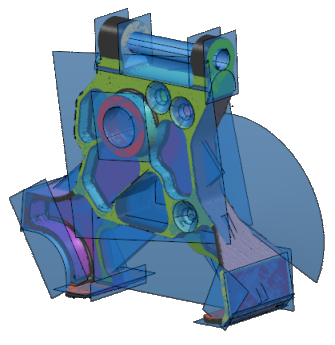 Dica: Movimente o mouse sobre o item criado para exibir a tolerância de ajuste.Nota: Se você alterar as opções na caixa de diálogo, clique em Prever novamente para atualizar a pré-visualização.
 - Selecione os itens criados que você deseja manter e clique em Aplicar para criar os itens.
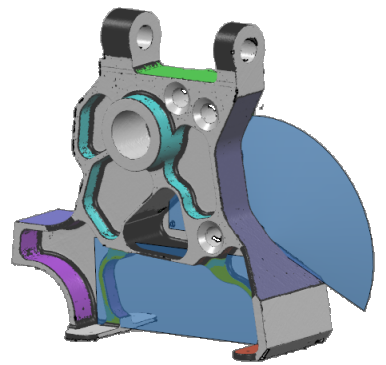 Dica: Utilizar
 no item executa a mesma ação que clicar em Aplicar.
- Para criar itens adicionais não detectados anteriormente:
- Modifique o Ângulo de similaridade no diálogo Segmentar malha.
- Clique em Prever.
- Selecione os itens e clique em Aplicar.
- Feche o diálogo e oculte a malha, deixando os itens recém criados.
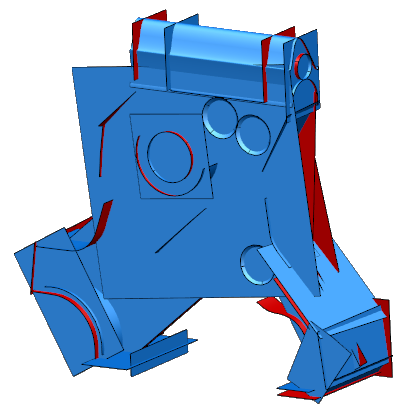
Dica: Superfícies anteriormente selecionadas são lembradas se você abandonar e então acessar novamente o segmentador para a mesma malha.
Se você apagar uma superfície antes de retornar ao segmentador, as regiões serão liberadas.
Se você desfizer, refizer ou modificar a malha, os dados persistentes serão perdidos. Se isso ocorrer, o segmentador não lembrará das superfícies que ele produziu.