Para aplicar morph a triângulos usando as curvas:
- Selecione uma malha.
- Clique na guia Ferramentas de Malha > painel Triângulos > Morph usando Curvas para exibir a caixa de diálogo Morph de Triângulos usando Curvas:
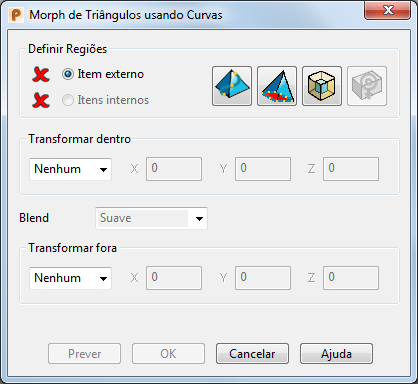
- Selecione os itens internos e externos segundo os quais você deseja definir o morph ou, se necessário, utilize estes botões para criar curvas e definir as regiões internas e externas:
- Clique no botão Posicionar na Malha
 para criar uma curva posicionada na malha.
 - Clique no botão Fronteiras de Malha
 para criar uma curva na fronteira da malha.
 - Com uma curva selecionada, clique em Offset
 para aplicar offset à curva selecionada.
 - Clique no botão Centro de Gravidade
 para adicionar um ponto no centro de gravidade.
O
 muda para um
  ao lado das opções Item externo e Item interno para indicar que elas foram selecionadas.Nota: Se você criar os itens internos e externos, eles serão selecionados automaticamente.
 - Clique no botão Posicionar na Malha
- Escolha uma opção de Transformar dentro. Selecione:
- Nenhum para não aplicar morph à região interna.
- Mover para mover a região interna. Insira valores X, Y e Z para indicar a distância movida ao longo dos eixos.
- Rotacionar para girar a região interna. Insira um Ângulo de rotação. Clique no botão Reposicionar
 para definir uma nova origem de rotação.
 - Escalar para aumentar ou diminuir o tamanho da região inserindo um Fator de escala. Por exemplo, para aumentar o tamanho da região em 20%, configure Fator como 1.2. Por padrão, o Fator é aplicado em todas as direções. Utilize os botões Travar
 para bloquear a escala em um determinado eixo.
Clique em Reposicionar
 para definir uma nova posição para a origem da escala.
 - Offset para definir o offset para a região na caixa Distância.
- Na lista Blend, escolha o tipo de blend que você deseja usar. Selecione:
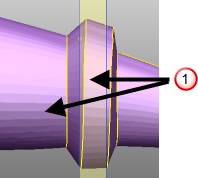
- Nenhum para não ter nenhum blend entre a região transformada e as regiões adjacentes
 :
:
- Suave para criar uma curva suave entre regiões de transformação adjacentes. A curva é tangencial em ambas as arestas da região de combinação:
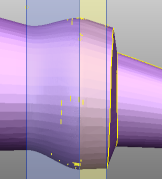
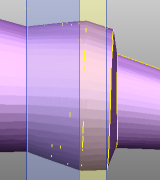
- Linear para criar um blend de linha reta entre as duas regiões de transformação:
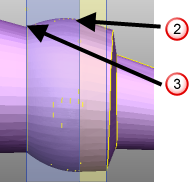
- Suave para Agudo para criar um blend suave para agudo entre a região anterior e a região atual. Isso cria uma transição que utiliza uma curva tangencial próxima à primeira região de transformação
 e um blend linear próximo à segunda região de transformação
  :
:
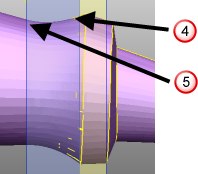
- Agudo para Suave para criar um blend agudo para suave entre a região anterior e a região atual. Isso cria uma transição que utiliza um blend linear próximo à primeira região de transformação
 e uma curva tangencial próxima à segunda região de transformação
  :
:
- Nenhum para não ter nenhum blend entre a região transformada e as regiões adjacentes
- Escolha uma opção de Transformar fora. Selecione:
- Nenhum para não aplicar morph à região externa. Esse é o padrão.
- Mover para mover a região externa. Insira valores X, Y e Z para indicar a distância movida ao longo dos eixos.
- Rotacionar para girar a região externa. Insira um Ângulo de rotação. Clique no botão Reposicionar para definir uma nova origem de rotação.
- Escalar para aumentar ou diminuir o tamanho da região inserindo um Fator de escala. Por exemplo, para aumentar o tamanho da região em 20%, configure Fator como 1.2. Por padrão, o Fator é aplicado em todas as direções. Utilize os botões Travar para bloquear a escala em um determinado eixo.
Clique em Reposicionar
para definir uma nova posição para a origem da escala. - Offset para definir o offset para a região. Insira uma Distância de offset.
- Clique em Prever para visualizar o morph.
- Clique OK para aplicar morph à região.