Das Autodesk ®Civil 3D® 2020.1 Update bietet die folgenden neuen Funktionen und Verbesserungen.
Aktualisierungen für effizientere Entwürfe
- Erstellung, Bearbeitung und Export von Schienenwegen mithilfe der folgenden Befehle auf der Multifunktionsleisten-Registerkarte Schiene:
Sie können dynamische 3D-Polylinien oder Elementkanten aus einer Gleisachse erstellen, die den linken, mittleren und rechten Schienenweg darstellen.
- Die Schienenwege werden anhand einer angegebenen Toleranz oder eines Intervalls mit gemeinsamen Stationen erstellt und dynamisch an Änderungen der übergeordneten Gleisachse, des Längsschnitts und der Überhöhung angepasst.
- Die Stationsdaten von Schienenwegen können zur Entwurfsvalidierung und für den Einsatz in anderen Anwendungen in eine CSV-Datei exportiert werden.
Weitere Informationen finden Sie unter Schienenwege.
- Zur Erstellung von Bahnsteigkanten sind jetzt deutsche und französische Entwurfsregeln verfügbar.
Beim Erstellen einer Bahnsteigkante können Sie Germany_Metric.json oder France_Metric.json als zu verwendende Entwurfsregeldatei auswählen. Weitere Informationen finden Sie unter Dialogfeld Bahnsteigkante erstellen/bearbeiten.
- Der Schienenweichenkatalog enthält jetzt auch französische Schienenweichen, die auf den SNCF-Standards basieren.
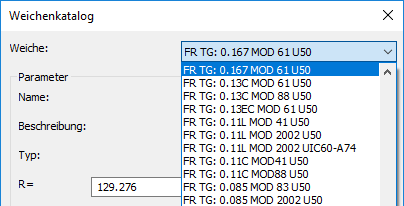 Anmerkung: Um nach der Installation dieses Updates auf den aktualisierten Schienenweichenkatalog zuzugreifen, erstellen Sie eine Sicherungskopie von C3D_TurnOut.xml unter C:\ProgramData\Autodesk\C3D 2020\deu\Data\Railway Design Standards\, und löschen Sie dann C3D_TurnOut.xml. Wenn Sie einen Schienenweichenbefehl verwenden, wird die aktualisierte Datei C3D_TurnOut.xml aus dem Installationsordner in den Ordner für die Entwurfsstandards für den Schienenbau kopiert.
 - Nutzen Sie neue Optionen zum Anzeigen von Druckleitungsnetzen im Höhenplan.
- Jetzt sind Optionen in den Anschlussstück- und Ausbauteilstilen verfügbar, mit denen Komponenten als Grenzlinien, katalogdefinierte Blöcke oder benutzerdefinierte Blöcke angezeigt werden können. Sie können außerdem Optionen auswählen, um zugrunde liegende Komponenten zu überdecken, um Komponenten an Höhenplangrenzen zuzuschneiden und um Komponenten in einem Höhenplan zu schraffieren.
Komponentenumgrenzung im Höhenplan Komponentenüberdeckung aktiviert Komponente an den Grenzen des Höhenplans zugeschnitten Schraffur auf Komponente angezeigt 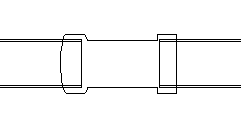
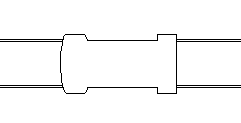
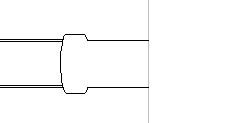
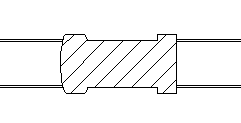
Die Optionen für die Anzeige von Komponenten als Grenzlinien oder Blöcken und die Optionen für das Überdecken und Zuschneiden sind auf der neuen Registerkarte Längsschnitt der Dialogfelder Anschlussstückstil und Ausbauteilstil verfügbar. Weitere Informationen finden Sie unter Registerkarte Längsschnitt (Dialogfeld Anschlussstückstil) und Registerkarte Längsschnitt (Dialogfeld Ausbauteilstil).
Die Option zum Schraffieren befindet sich auf der Registerkarte Anzeige in den Dialogfeldern Anschlussstückstil und Ausbauteilstil. Weitere Informationen finden Sie unter Registerkarte Anzeige (Dialogfeld Ausbauteilstil) und Registerkarte Anzeige (Dialogfeld Anschlussstückstil).
- Sie können jetzt Bandstile zu Höhenplänen hinzufügen, um Informationen über Druckleitungsnetze in Höhenplänen anzuzeigen.

- Jetzt sind Optionen in den Anschlussstück- und Ausbauteilstilen verfügbar, mit denen Komponenten als Grenzlinien, katalogdefinierte Blöcke oder benutzerdefinierte Blöcke angezeigt werden können. Sie können außerdem Optionen auswählen, um zugrunde liegende Komponenten zu überdecken, um Komponenten an Höhenplangrenzen zuzuschneiden und um Komponenten in einem Höhenplan zu schraffieren.
-
Verwenden Sie die folgenden Verbesserungen für den Befehl Freispiegelkanalnetzwerk analysieren:
- Der Vorgabe-Analysetyp lautet jetzt Energiehöhenlinien und Staulinien berechnen.
- Regenwasserdaten sind jetzt in Berichten enthalten, wenn Energiehöhenlinien und Staulinien berechnen als Analysetyp ausgewählt ist.
- Die angegebene Stauwasserbedingung bleibt jetzt bei der erneuten Durchführung der Analyse im gleichen Kanalnetz ausgewählt.
- Die Haltungen in der aktuellen Komponentenliste können in einer Dropdown-Liste auf der Seite Netzdetails ausgewählt werden.
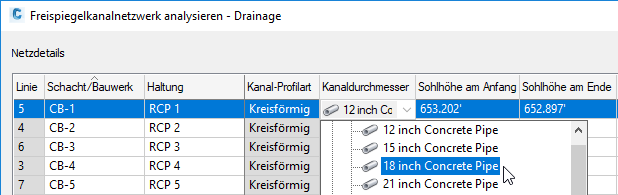 Anmerkung: Wenn Sie die Größe des Kanalnetzes mit dem Analysetyp Haltungen neu dimensionieren und Sohlen zurücksetzen ändern, werden die Komponentengrößen ggf. aus dem Katalog zu den Komponentenlisten hinzugefügt. Weitere Informationen finden Sie unter Analysieren und Dimensionieren eines Schwerekanalnetzes.
 - Verwenden Sie die neue Funktion zum Zuordnen von Entwässerungsschacht-/-bauwerksparametern, um die Parameter von Komponenten-Builder-Komponenten den Parametern zuzuordnen, die für den Befehl Freispiegelkanalnetzwerk analysieren erforderlich sind.
Wenn Sie die Zuordnung für diese Komponenten erstellen und anwenden, stehen die Parameterwerte vorgabemäßig im Befehl Freispiegelkanalnetzwerk analysieren zur Verfügung.
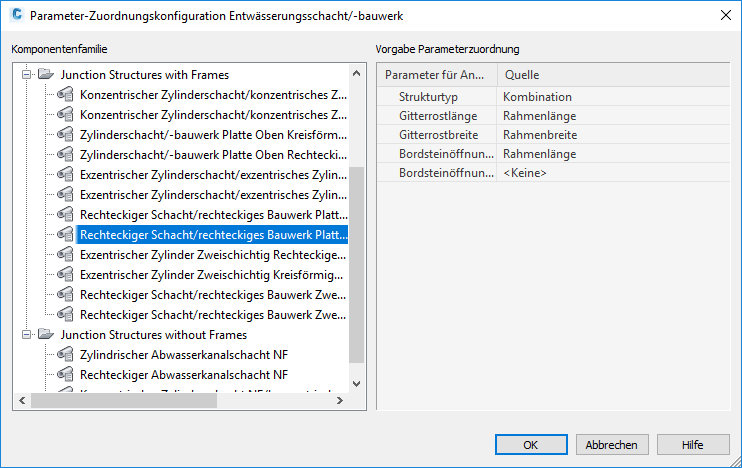
Weitere Informationen finden Sie unter So ordnen Sie Entwässerungsschacht-/-bauwerksparameter für die Freispiegelkanalnetzwerk-Analyse zu.
Anmerkung: Mit dem Infrastructure Parts Editor erstellte Komponenten besitzen bereits die Parameter, die für den Befehl Freispiegelkanalnetzwerk analysieren erforderlich sind, und erfordern keine Zuordnung. - Bei der Freispiegelkanalnetzwerk-Analyse werden jetzt mehrere Einzugsgebiete pro Schacht/Bauwerk unterstützt.
- Die Registerkarte Verbindungen im Dialogfeld Schacht- und Bauwerkseigenschaften verfügt nun über den Abschnitt Angeschlossene Einzugsgebiete, in dem angezeigt wird, welche Einzugsgebiete an den Schacht/das Bauwerk angeschlossen sind.

- Im Dialogfeld Freispiegelkanalnetzwerk analysieren werden die kombinierte Fläche, die längste Konzentrationszeit und der gewichtete Überhöhungskoeffizient für die Einzugsgebiete angezeigt, und diese Werte werden in den Analyseberechnungen verwendet.

- Die Registerkarte Verbindungen im Dialogfeld Schacht- und Bauwerkseigenschaften verfügt nun über den Abschnitt Angeschlossene Einzugsgebiete, in dem angezeigt wird, welche Einzugsgebiete an den Schacht/das Bauwerk angeschlossen sind.
- Informationen zu Einzugsgebieten können jetzt direkt im Dialogfeld Schacht- und Bauwerkseigenschaften und im Dialogfeld Freispiegelkanalnetzwerk analysieren definiert werden.
- Sie können Informationen zum Einzugsgebiet direkt auf der Registerkarte Verbindungen im Dialogfeld Schacht- und Bauwerkseigenschaften eingeben, indem Sie Werte für die Felder Fläche, Konzentrationszeit und Gewichteter Überhöhungskoeffizient definieren.

- Sie können die Informationen zu Einzugsgebieten auch direkt auf der Seite Netzdetails des Dialogfelds Freispiegelkanalnetzwerk analysieren angeben, indem Sie die Werte für 2D-Fläche, Überhöhungskoeffizient und Konzentrationszeit eingeben.

- Sie können Informationen zum Einzugsgebiet direkt auf der Registerkarte Verbindungen im Dialogfeld Schacht- und Bauwerkseigenschaften eingeben, indem Sie Werte für die Felder Fläche, Konzentrationszeit und Gewichteter Überhöhungskoeffizient definieren.
Aktualisierungen für eine effzientere Produktion
- Nutzen Sie die verbesserten Funktionen für Referenzvorlagen zum Verwalten von Stilen und Einstellungen.
- Sie können vorab eine Referenzvorlage einrichten, um zu steuern, welche Komponenten in der Vorlage in einer Host-Zeichnung referenziert werden.
Wenn Sie eine DWT-Zeichnungsdatei öffnen, befindet sich der neue Befehl Vorgaben für Referenzvorlagen einstellen in der Gruppe Stile.
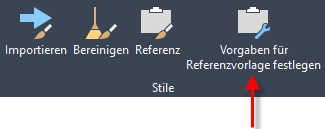
Verwenden Sie diesen Befehl zum Einrichten einer Referenzvorlage. Vorgabemäßig werden nur die Elemente, die Sie beim Einrichten der Referenzvorlage ausgewählt haben, in den Host-Zeichnungen referenziert. Weitere Informationen finden Sie unter So richten Sie eine Referenzvorlage ein.
- Wenn Sie eine weitere Referenzvorlage an eine Zeichnung anhängen, werden Sie mit Warnsymbolen und QuickInfos auf Duplikate hingewiesen.

Um festzulegen, welche Komponente verwendet wird, können Sie die Vorlagenpriorität ändern oder die Auswahl in der Vorlage mit höherer Priorität aufheben, damit die Komponente in der Vorlage mit niedrigerer Priorität verwendet wird.
Weitere Informationen finden Sie unter So richten Sie eine Referenzvorlage ein.
- Mit einem neuen Wert in der Systemvariablen AeccRefTemplateAutoUpdate können Sie verhindern, dass Layereigenschaften in Host-Zeichnungen von Referenzvorlagen überschrieben werden.
Durch Festlegen des Variablenwerts auf 2 werden Änderungen an Layereigenschaften in Host-Zeichnungen nicht von den Referenzvorlagen überschrieben. Weitere Informationen finden Sie unter So arbeiten Sie mit Referenzvorlagen.
- Sie können vorab eine Referenzvorlage einrichten, um zu steuern, welche Komponenten in der Vorlage in einer Host-Zeichnung referenziert werden.
-
Der Befehl Datenverknüpfungen verwalten wurde aktualisiert und bietet jetzt die folgenden Funktionen zur Angabe eines anderen Datenverknüpfungsprojekt-Pfads, wenn der aktuelle Pfad weiterhin gültig ist:
- Wenn ein anderer gültiger Pfad zu einem Datenverknüpfungsprojekt verfügbar ist, können Sie diesen Pfad angeben, indem Sie im Dialogfeld Datenverknüpfungs-Manager zur Quelldatei oder zum Pfad der alternativen Datenverknüpfung navigieren.
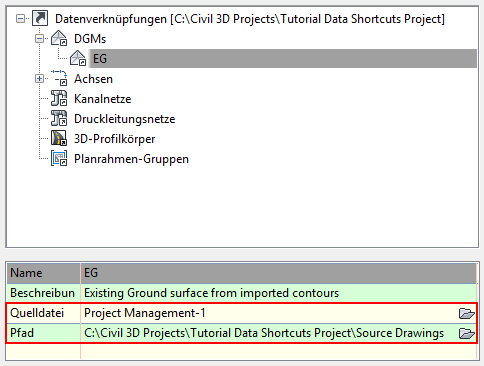
Nachdem Sie die alternative Quelldatei oder den alternativen Pfad ausgewählt haben, wird ein Dialogfeld angezeigt, in dem Sie die Verknüpfungen aktualisieren können. Zeichnungsobjekte, die den ursprünglichen Pfad referenzieren, werden aktualisiert, sodass der Alternativpfad referenziert wird.
- Sie können auch einen alternativen gültigen Pfad als Arbeitsordner angeben. Anschließend können Sie mit der Schaltfläche Verknüpfung im Dialogfeld Datenverknüpfungen verwalten die Verknüpfungen zu den Objekten ändern. Wenn Sie bisher versuchten, die Schaltfläche Verknüpfung zum Ändern der Verknüpfung mit einem anderen gültigen Pfad zu verwenden, wurde in der Ereignisanzeige eine Meldung angezeigt, die besagte, dass die Referenz bereits vorhanden sei.
- Wenn ein anderer gültiger Pfad zu einem Datenverknüpfungsprojekt verfügbar ist, können Sie diesen Pfad angeben, indem Sie im Dialogfeld Datenverknüpfungs-Manager zur Quelldatei oder zum Pfad der alternativen Datenverknüpfung navigieren.
-
Verwenden Sie die neue Systemvariable PipeNetworkSyncMode, um die Synchronisierung datenreferenzierter Kanalnetze beim Öffnen einer Host-Zeichnung zu steuern. Sie können die folgenden Einstellungen für PipeNetworkSyncMode verwenden:
Wert Beschreibung 0 Wenn Sie die Geometrie eines Kanalnetzes in der Quellzeichnung geändert haben, wird das datenreferenzierte Kanalnetz automatisch beim Öffnen der Host-Zeichnung synchronisiert.
1 Wenn Sie die Geometrie eines Kanalnetzes oder die Namen bzw. die Beschreibung von Haltungen oder Schächten/Bauwerken in der Quellzeichnung geändert haben, wird das datenreferenzierte Kanalnetz automatisch beim Öffnen der Host-Zeichnung synchronisiert.
Anmerkung: Hierbei handelt es sich um die Vorgabeeinstellung.2 Ein datenreferenziertes Kanalnetz wird immer automatisch beim Öffnen einer Host-Zeichnung synchronisiert, unabhängig davon, ob das Kanalnetz in der Quellzeichnung geändert wurde.
Aktualisierungen bei Zusammenarbeit und Datenaustausch
- Verwenden Sie die folgenden Funktionen zum Importieren von ArcGIS-Daten in Civil 3D-Zeichnungen und zum Zurückspeichern, Publizieren und Exportieren von Daten für die Verwendung in ArcGIS.
 Autodesk Connector for ArcGIS: Mit dem Autodesk Connector for ArcGIS können Sie ArcGIS-Daten in Civil 3D-Zeichnungen importieren. Melden Sie sich bei ArcGIS an, und geben Sie einen relevanten Bereich, einen zu verwendenden Datensatz und die Civil 3D-Objekttypen an, die aus den ArcGIS-Daten erstellt werden sollen. Weitere Informationen finden Sie unter So importieren Sie ArcGIS-Daten in Civil 3D.
 Datenquellen-Manager: Speichern Sie bearbeitete Civil 3D-Objekte in ArcGIS zurück, und entfernen Sie Datensätze. Weitere Informationen finden Sie unter So verwalten Sie ArcGIS-Datensätze in einer Zeichnung.
 In ArcGIS publizieren: Publizieren Sie Civil 3D-Objekte in ArcGIS. Melden Sie sich bei ArcGIS an, geben Sie die zu publizierenden Civil 3D-Objekte an, definieren Sie Layer, fügen Sie Bezeichnungen hinzu, und geben Sie den Publizierungsort an. Sie können auch bestimmen, ob der publizierte Inhalt für Ihre ArcGIS-Gruppen freigegeben werden soll und ob er bearbeitet werden kann. Weitere Informationen finden Sie unter So publizieren Sie Civil 3D-Objekte in ArcGIS.
 In FGDB exportieren: Exportieren Sie Civil 3D-Objekte in eine dateibasierte Geodatenbank (FGDB) für die Verwendung in ArcGIS. Geben Sie die zu exportierenden Civil 3D-Objekte an, und geben Sie dann den Namen und den Speicherort für die dateibasierte Geodatenbank an. Weitere Informationen finden Sie unter So exportieren Sie Civil 3D-Objekte in das FGDB-Format.
- Exportieren Sie Elementkanten in LandXML-Dateien, und verwenden Sie verbesserte Methoden zum Importieren von Elementkanten aus LandXML-Dateien.
- Sie können jetzt Elementkanten in LandXML-Dateien exportieren, einschließlich Elementkanten, die aus Achsen und 3D-Profilkörpern erstellt wurden.
Anmerkung: Elementkanten können nicht direkt aus einer Achse oder einem 3D-Profilkörper in LandXML-Dateien exportiert werden. Sie müssen zuerst aus den Objekten erstellt werden, bevor sie exportiert werden können.
Weitere Informationen finden Sie unter Registerkarte Exportieren (Dialogfeld LandXML-Einstellungen).
- Exportierte Elementkanten, die aus einer Achse erstellt wurden, bleiben dynamisch mit der Achse verbunden, wenn diese zusammen mit den Elementkanten exportiert und importiert wird.
Weitere Informationen finden Sie unter Registerkarte Exportieren (Dialogfeld LandXML-Einstellungen).
- Sie können jetzt Elementkanten in das in der LandXML-Quelldatei angegebene Gebiet importieren, indem Sie im Dialogfeld LandXML-Einstellungen eine Option auswählen.

Weitere Informationen finden Sie unter Registerkarte Importieren (Dialogfeld LandXML-Einstellungen).
- Der Import von DGM-Bruchkanten als Elementkanten wurde verbessert, um deren Dynamik beizubehalten. Nach dem Import einer LandXML-Datei in eine Zeichnung können Sie die aus den Bruchkantendaten erstellten Elementkanten bearbeiten, und das zugehörige DGM wird aktualisiert.
Weitere Informationen finden Sie unter Registerkarte Importieren (Dialogfeld LandXML-Einstellungen).
- Sie können jetzt Elementkanten in LandXML-Dateien exportieren, einschließlich Elementkanten, die aus Achsen und 3D-Profilkörpern erstellt wurden.
Sonstige Updates
- Das Verhalten einiger Auflagenneigungsoptionen in den 3D-Profilkörper-Straßenerneuerungs-Querschnittsbestandteilen wurde aktualisiert.
- Das Verhalten des Parameters Benutzerdefiniert mit Flattern wurde in Situationen innerhalb und außerhalb der Neigungstoleranz geändert.
- Das Verhalten der Parameter Benutzerdefiniert ohne Flattern und Innen-/Außenfahrstreifen-Querneigung wurde in Situationen außerhalb der Neigungstoleranz geändert.
Weitere Informationen finden Sie unter Aktualisierung der Straßenerneuerungs-Querschnittbestandteile für 3D-Profilkörper.
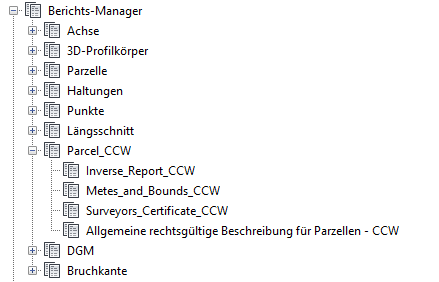
- Auf der Registerkarte Werkzeugkasten des Projektbrowsers sind jetzt Berichte mit Informationen zu Parzellen gegen den Uhrzeigersinn verfügbar.