Insérez des diagrammes Ladder, ajoutez des barreaux, renumérotez les diagrammes Ladder et définissez les paramètres par défaut des diagrammes Ladder.
Insérer un diagramme Ladder
- Cliquez sur
 . Trouver
- Spécifiez les valeurs de largeur et d'espacement du diagramme Ladder.
- Définissez la première référence, l'index et les barreaux.
L'index est la valeur d'incrément utilisée pour la numérotation de référence des lignes (par défaut = 1). Si vous ne voulez pas que chaque numéro de référence de ligne soit affiché, vous pouvez utiliser la commande Effacer d'AutoCAD pour supprimer les numéros superflus. N'effacez pas le numéro de référence de ligne le plus haut placé. Ce numéro correspond au bloc MLR du diagramme Ladder et contient l'intelligence.
Remarque : Il n'est pas nécessaire d'entrer une valeur de longueur étant donné que celle-ci est calculée une fois la première référence, l'index et les barreaux définis. - Spécifiez de créer un diagramme Ladder monophasé ou triphasé. Si vous choisissez de créer un diagramme triphasé, les options Largeur et Dessiner les barreaux sont indisponibles.
- Indiquez comment doivent être dessinés les barreaux.
L'option Aucun bus dessine simplement les numéros de référence des lignes, tandis que l'option Aucun barreau dessine uniquement les bus sous tension et neutre avec des barreaux. Vous pouvez ajouter des barreaux à l'aide de la commande Ajouter un barreau d'AutoCAD Electrical toolset ou de l'outil Insérer un fil. Sélectionnez Oui pour inclure automatiquement un barreau pour chaque référence de ligne (Ignorer = 0) ou toutes les deux références de ligne (Ignorer = 1). Vous pouvez choisir de sauter des barreaux ; en réglant le champ Ignorer sur 4, par exemple, vous demandez de sauter 4 barreaux pour chaque barreau dessiné.
- Cliquez sur OK.
- Spécifiez la position de début du diagramme Ladder. Entrez une valeur de début et de fin, ou choisissez un point dans le dessin.
Lors de l'insertion du diagramme Ladder, le type de fil courant s'affiche à l'invite de commande. Vous pouvez le remplacer en entrant le raccourci "T" et en sélectionnant un nouveau type de fil dans la boîte de dialogue Définir/Modifier le type de fil. Le nouveau type de fil devient le type de fil courant et la commande procède à l'insertion du diagramme Ladder.
- Spécifiez le dernier numéro de référence du diagramme Ladder. Si vous avez entré des valeurs à l'étape précédente, cette étape n'est pas nécessaire.
- Cliquez afin d'insérer le diagramme Ladder.
Renuméroter un diagramme Ladder
- Cliquez sur . Trouver
- Entrez le numéro de référence de la nouvelle première ligne, puis cliquez sur OK.
Remarque : Cette opération ne met pas à jour les composants et les numéros d'équipotentielles existants.
- Pour mettre à jour les repères de composants de façon à ce qu'ils correspondent au nouveau numéro de référence de ligne, Cliquez sur . Trouver
- Pour mettre à jour les numéros d'équipotentielles, cliquez sur . Trouver
Sélectionnez Repérer/réévaluer repère - Tout.
Si des connexions de fils hors page sont impliquées, veillez à activer l'option Référencement croisé des signaux dans la boîte de dialogue Repérage des fils.
- Cliquez sur Choisir des fils individuels, puis sélectionnez les fils pour lesquels réévaluer les repères.
Renuméroter des diagrammes Ladder à l'échelle du projet
- Cliquez sur . Trouver
- Entrez le numéro du premier diagramme Ladder pour le premier diagramme Ladder du premier dessin.
- Procédez de l'une des manières suivantes :
- Utiliser la référence séquentielle suivante : incrémente à partir de la dernière référence de ligne sur le dessin précédent.
- Ignorer, nombre par saut de folio : entrez un nombre de numéros à sauter pour la première référence de diagramme Ladder du prochain dessin. Si, par exemple, 1001 est le premier numéro de référence et que vous entrez une valeur à ignorer de 1000, le premier diagramme Ladder sur le deuxième dessin est mis à jour sur 2001 et le premier diagramme Ladder sur le troisième dessin sur 3001, et ainsi de suite.
- Cliquez sur OK.
- Sélectionnez le dessin à traiter.
- Cliquez sur OK.
Modifier la taille du diagramme Ladder
Vous pouvez utiliser l'outil Réviser un diagramme Ladder pour raccourcir, rallonger, élargir, ou comprimer un diagramme Ladder existant.
Pour rallonger ou raccourcir le diagramme Ladder :
- Cliquez sur . Trouver
- Modifiez la colonne des numéros de référence des lignes en fonction de la hauteur à donner au diagramme Ladder, puis cliquez sur OK.
- Choisissez la commande Etirer d'AutoCAD dans le menu pour rallonger ou raccourcir le diagramme Ladder.
Pour élargir ou comprimer le diagramme Ladder :
- Cliquez sur . Trouver
- Sélectionnez le rail vertical du diagramme Ladder et tirez-le vers l'extérieur ou ramenez-le vers l'intérieur.
-
Pour réorganiser les composants en colonnes alignées -
Cliquez sur. Trouver
- Sélectionnez les composants à aligner, puis appuyez sur Entrée.
Déplacer un diagramme Ladder
- Déplacez le diagramme Ladder à l'aide de la commande Déplacer d'AutoCAD disponible dans le menu. S'assurer de sélectionner l'ensemble du diagramme Ladder, y compris le premier numéro de référence de ligne
- Cliquez sur . Trouver
- Cliquez sur Annuler
Cette opération force AutoCAD Electrical toolset à relire et à mettre à jour ses données internes de positionnement de diagrammes Ladder.
Modifier l'écartement des barreaux
- Cliquez sur . Trouver
- Modifiez la colonne des numéros de référence des lignes en fonction de l'écartement voulu des barreaux et de la longueur à donner au diagramme Ladder.
-
Effectuez un déplacement rapide (ou utilisez la commande Etirer d'AutoCAD) pour déplacer les barreaux existants à votre convenance.
Cliquez sur. Trouver
Insérer des barreaux
Ajoute un barreau à la référence de ligne la plus proche par rapport un point sélectionné dans le diagramme Ladder.
Les deux fils de bus doivent être visibles sur l'écran.
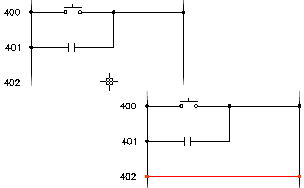
- Cliquez sur . Trouver
- Sélectionnez un espace vide n'importe où entre le fil conducteur et le fil neutre pour ajouter le barreau.
Lors de l'insertion des barreaux, le type de fil courant s'affiche à l'invite de commande. Vous pouvez le remplacer en entrant le raccourci "T" et en sélectionnant un nouveau type de fil dans la boîte de dialogue Définir/Modifier le type de fil. Le nouveau type de fil devient le type de fil courant et la commande procède à l'insertion du barreau.
Si le nouveau barreau rencontre un appareil schématique flottant, il tente le couper le fil à travers l'appareil.
Définir les valeurs par défaut des diagrammes Ladder à l'aide d'un gabarit
Si vous utilisez un dessin gabarit incluant un bloc WD_M pré-inséré, procédez de la manière suivante :
- Ouvrez le dessin gabarit dans AutoCAD Electrical toolset (le fichier possède une extension ".dwt").
- Cliquez sur . Trouver
- Dans la boîte de dialogue Propriétés du dessin, cliquez sur l'onglet Format du dessin.
- Dans la section Valeurs par défaut du diagramme Ladder, entrez les modifications appropriées, puis cliquez sur OK.
- Enregistrez et quittez le dessin gabarit.
Définir les valeurs par défaut des diagrammes Ladder du bloc WD_M
- Ouvrez le dessin WD_M situé à l'emplacement suivant : \Users\Public\Documents\Autodesk\Acade {version}\libs\{bibliothèque}\WD_M.dwg.
- Modifiez la valeur par défaut de chaque définition d'attribut.
- DLADW : largeur par défaut des diagrammes Ladder
- RUNGDIST : écartement par défaut des barreaux du diagramme Ladder
- PH3SPACE : écartement triphase par défaut
- Enregistrez et quittez le dessin.
Vous pouvez modifier de manière permanente la position relative des numéros de référence des lignes ainsi que la taille du texte en modifiant la définition d'attribut RUNGFIRST.
- Affichez le dessin du bloc MLR. Les noms de fichiers trouvés à l'emplacement \Users\Public\Documents\Autodesk\Acade {version}\libs\{bibliothèque}\ sont les suivants :
- WD_MLRH.dwg : pour les diagrammes Ladder verticaux à barreaux horizontaux
- WD_MLRV.dwg : pour les diagrammes Ladder horizontaux à barreaux verticaux
- WD_MLRHX.dwg : bloc utilisateur de forme hexagonale (diagrammes Ladder verticaux à barreaux horizontaux)
- WD_MLRVX.dwg : bloc utilisateur de forme hexagonale (diagrammes Ladder horizontaux à barreaux verticaux)
- Modifiez les valeurs par défaut à votre convenance, mais ne supprimez aucun des attributs existants.
- Déplacez ou modifiez la taille de texte de la définition d'attribut RUNGFIRST.
- Enregistrez et quittez le dessin.