Insérez des symboles de panneau à partir d'une liste de composants schématiques ou du menu d'icônes de panneau. Ajoutez des plaques signalétiques, des numéros d'éléments et des repères. Gérez les borniers à l'aide de l'éditeur de borniers.
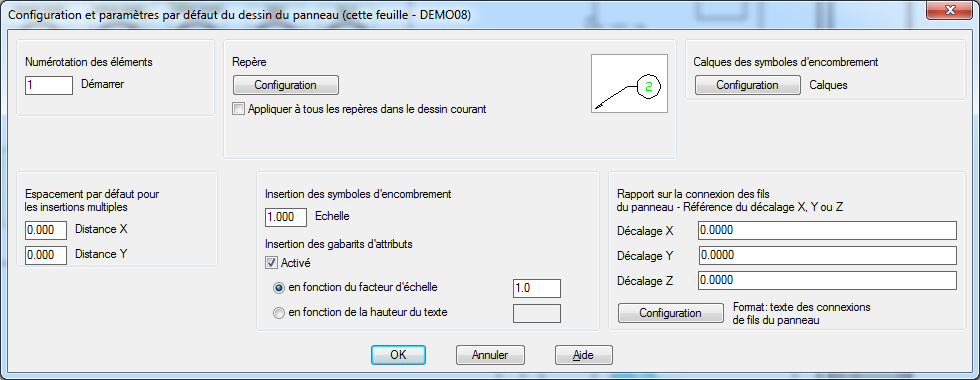
Propriétés du dessin
Insertion à partir de la liste schématique
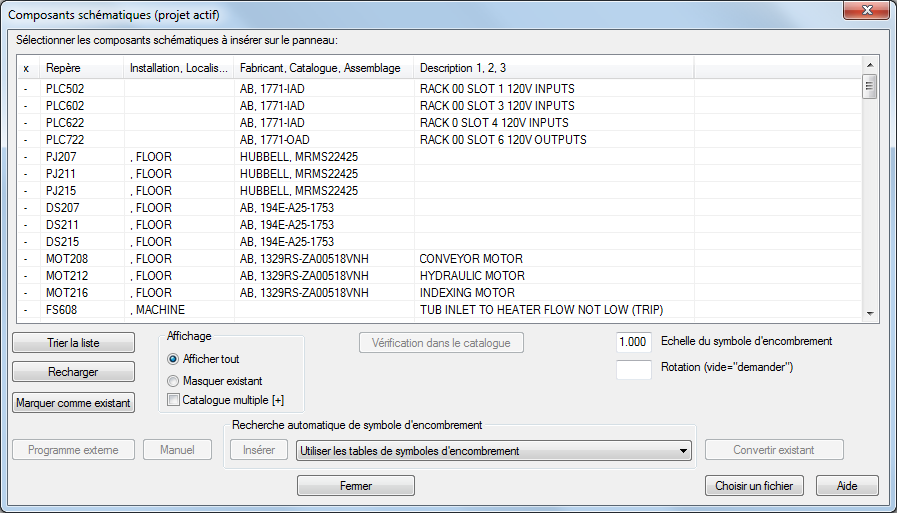
AutoCAD Electrical toolset utilise l'affectation de catalogue du composant schématique pour trouver l'encombrement du panneau approprié.
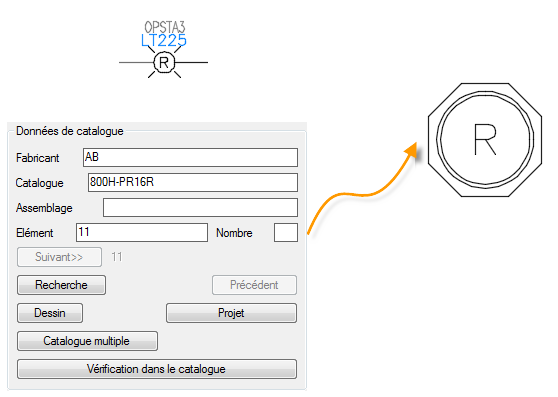
Si aucun symbole d'encombrement n'est trouvé, vous pouvez accéder à un symbole ou en dessiner un à la volée. AutoCAD Electrical toolset ajoute l'intelligence nécessaire de manière à ce qu'il soit reconnu comme symbole de panneau. Cette méthode vous permet de télécharger des symboles de panneau de fournisseurs et de les utiliser dans AutoCAD Electrical toolset.
La boîte de dialogue indique les composants schématiques ayant déjà été insérés dans une présentation de panneau.
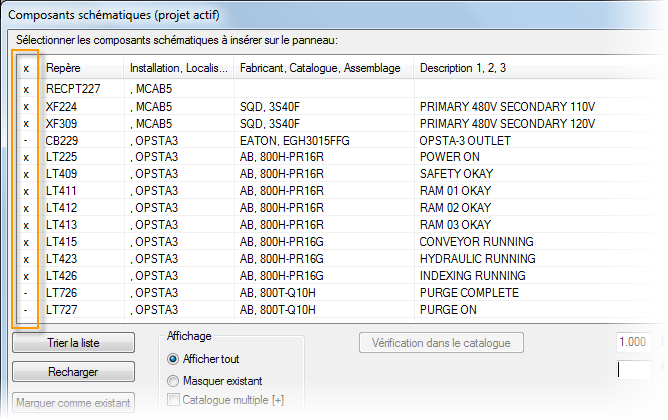
Toutes les valeurs du composant schématique sont affectées à l'encombrement du panneau. Si vous modifiez ultérieurement l'une d'elles, l'autre valeur est mise à jour en conséquence.
Menu d'icônes de panneau
Pour les composants de panneau qui n'apparaissent pas dans le schéma, utilisez le menu d'icônes de panneau pour insérer des encombrements de panneau. Trouver
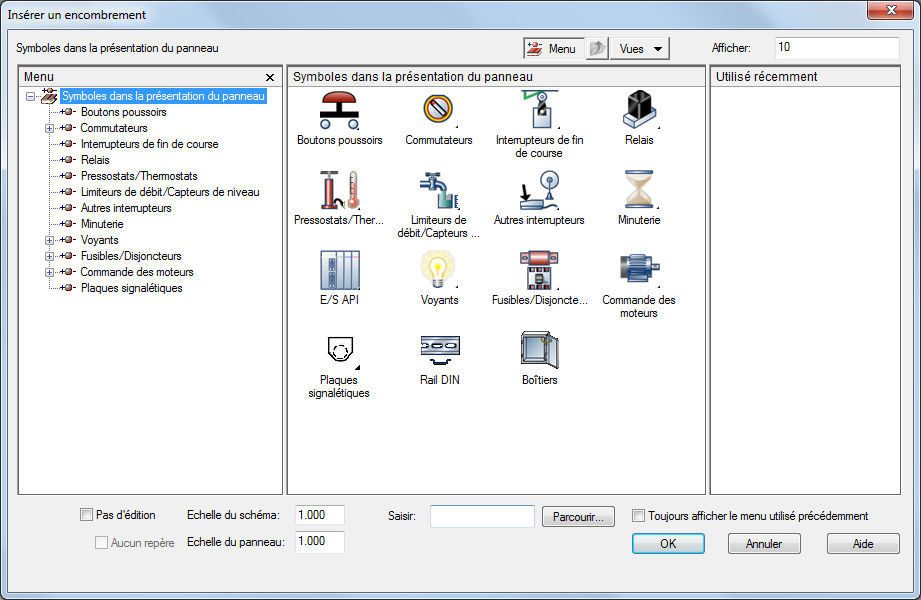
Lors de l'insertion d'un encombrement à partir du menu d'icônes, vous pouvez sélectionner une valeur de catalogue et insérer l'encombrement associé à cette valeur. Si aucun symbole de panneau n'est associé à ce catalogue, vous pouvez rechercher un symbole ou en dessiner un à la volée.
Plaques signalétiques
Utilisez le menu d'icônes de panneau pour insérer une plaque signalétique.
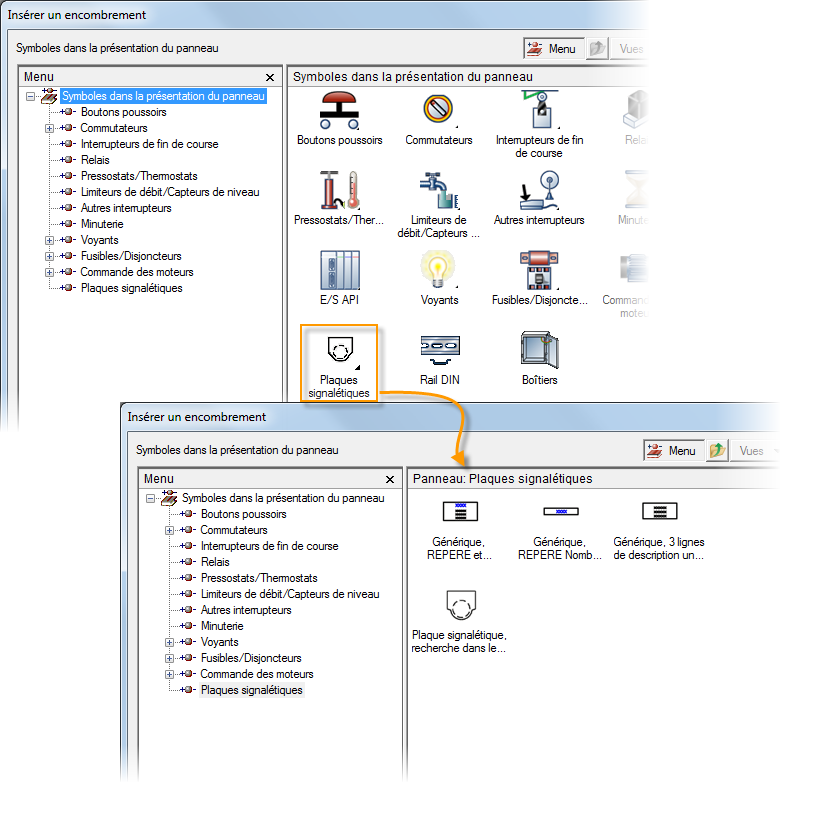
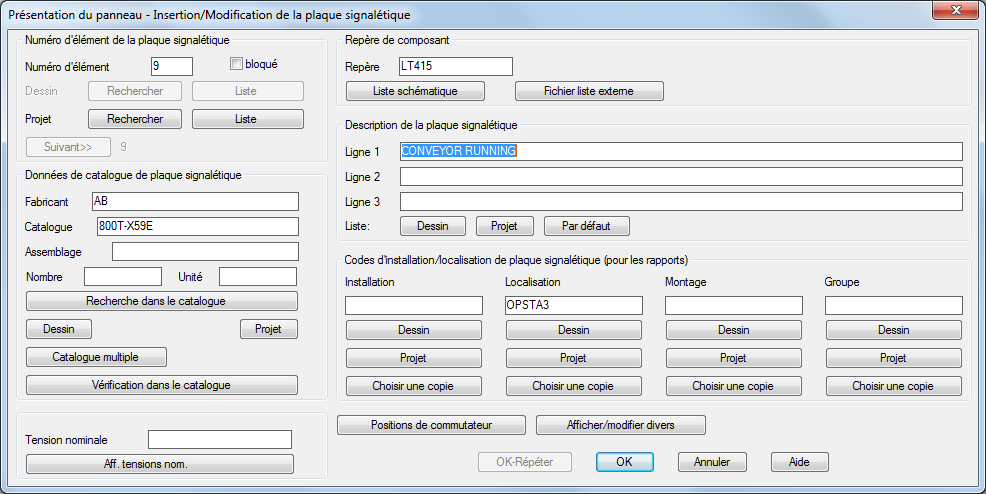
Lors de l'insertion d'une plaque signalétique, vous pouvez l'associer à un encombrement de panneau. Les valeurs associées à l'encombrement (notamment repère, installation, localisation et descriptions) sont copiées à partir de cet élément. Toutefois, vous pouvez affecter un numéro d'élément et une valeur de catalogue spécifiques à la plaque signalétique.
Numéros d'élément
Les numéros d'élément peuvent être affectés aux symboles de panneau et schématiques. Lorsque vous affectez une valeur de catalogue à un composant, le programme vérifie si un numéro d'élément est affecté à cette valeur de catalogue sur un autre composant. Si tel est le cas, le numéro d'élément est automatiquement affecté. Si le numéro d'élément n'est pas affecté automatiquement, vous pouvez le faire lors de la modification du composant. Vous pouvez également affecter ces numéros à l'échelle du projet à l'aide de la commande Remettre en séquence les numéros d'éléments. Trouver
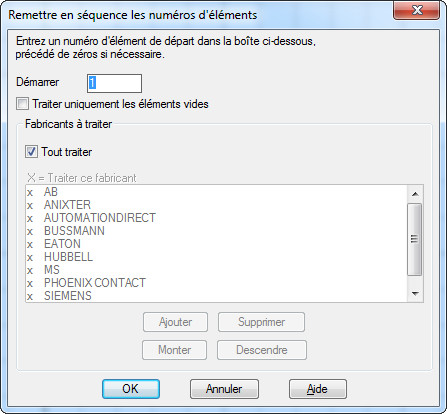
Les composants de panneau sont traités en premier, suivis des composants schématiques. Le même numéro d'élément est affecté aux composants possédant la même affectation de catalogue.
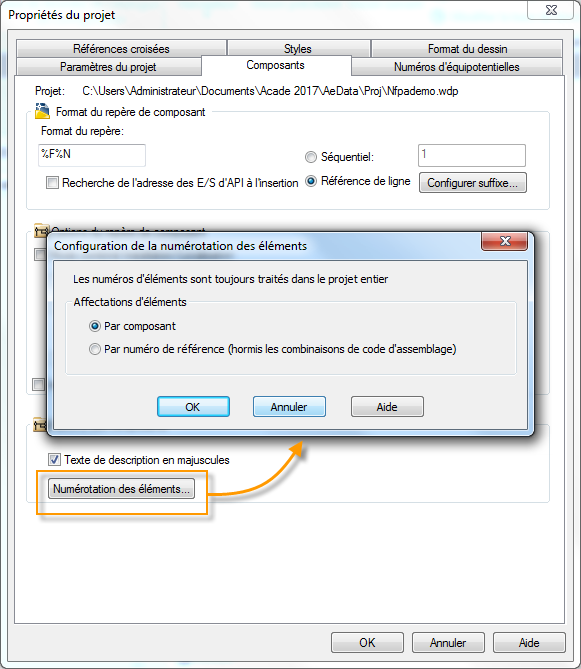
Plusieurs propriétés du projet ont une incidence sur la numérotation des éléments. Veillez à définir ces propriétés en fonction de vos préférences, avant de procédez à la remise en séquence des numéros d'éléments.
Repères d'éléments
Lorsqu'un numéro d'élément est affecté à un composant, vous pouvez insérer un repère permettant de rendre le numéro d'élément visible. Trouver
Prêtez une attention particulière aux invites de la ligne de commande. Si le composant que vous sélectionnez comporte plusieurs valeurs de catalogue auxquelles des numéros d'éléments sont affectés, des options sont disponibles pour définir la direction d'insertion des repères supplémentaires.

Editeur de bornier
L'éditeur de borniers vous permet de gérer des borniers entiers au lieu d'une borne à la fois. Trouver
L'éditeur comprend des informations sur les valeurs de catalogue, les composants connectés, les fils connectés, les numéros d'équipotentielles, etc.
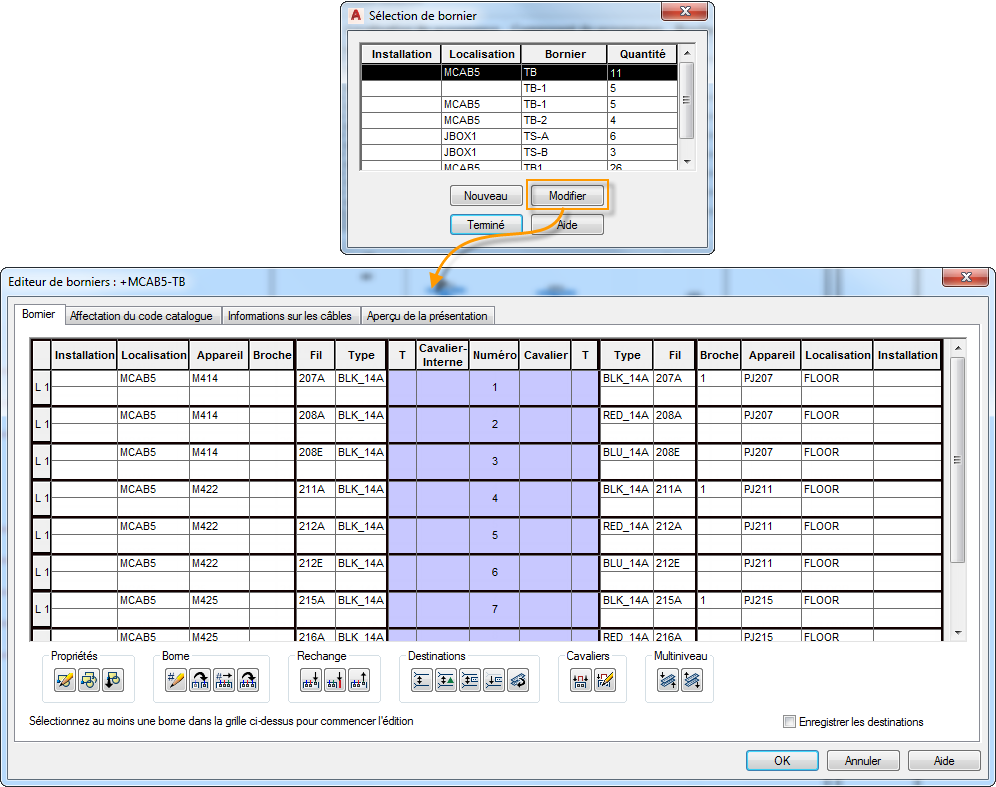
Utilisez l'éditeur de borniers pour :
- Remettre en séquence des numéros de bornes
- Réorganiser les bornes dans le bornier
- Ajouter ou modifier des affectations de catalogue et des propriétés de borne
- Ajouter des pièces de rechange et des accessoires (requiert l'insertion de la présentation de bornier graphique)
- Ajouter, modifier et supprimer des cavaliers entre les bornes
- Définir des composants connectés de type interne ou externe
- Insérer une présentation de bornier graphique
- Insérer un bornier sous forme de tableau
- Insérer un graphique de cavaliers
- Créer un bornier (requiert l'insertion de la présentation de bornier graphique)
La liste des bornes affichée dans un bornier comprend les bornes du panneau insérées par l'éditeur de borniers et les bornes schématiques. Si une borne possède une représentation schématique et une borne de panneau insérées par l'éditeur, elle ne s'affiche qu'une fois dans l'éditeur. Les modifications apportées sont appliquées aux deux représentations.
Utilisez l'onglet Aperçu de la présentation pour insérer le bornier et sélectionnez le type et le style d'annotation. Utilisez l'aperçu pour vérifier que tous les éléments sont configurés comme vous le souhaitez.
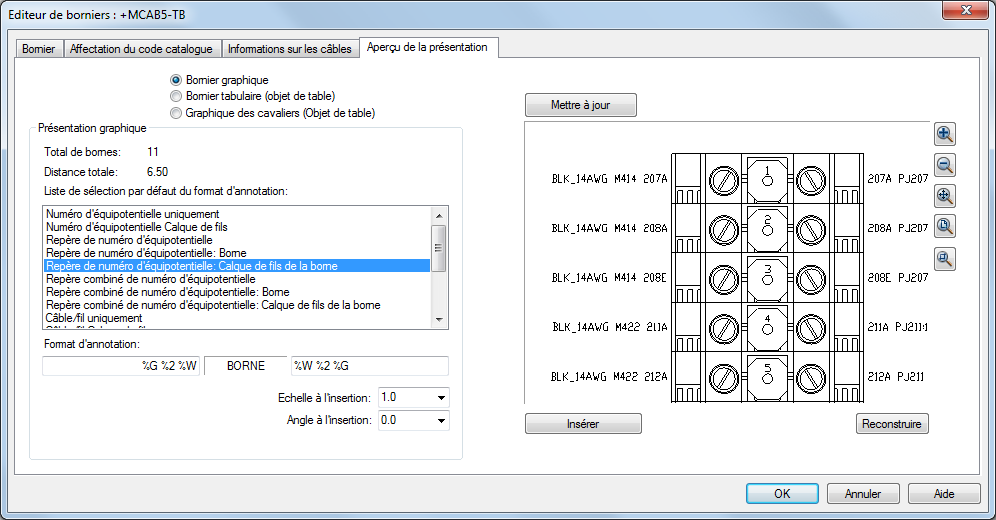
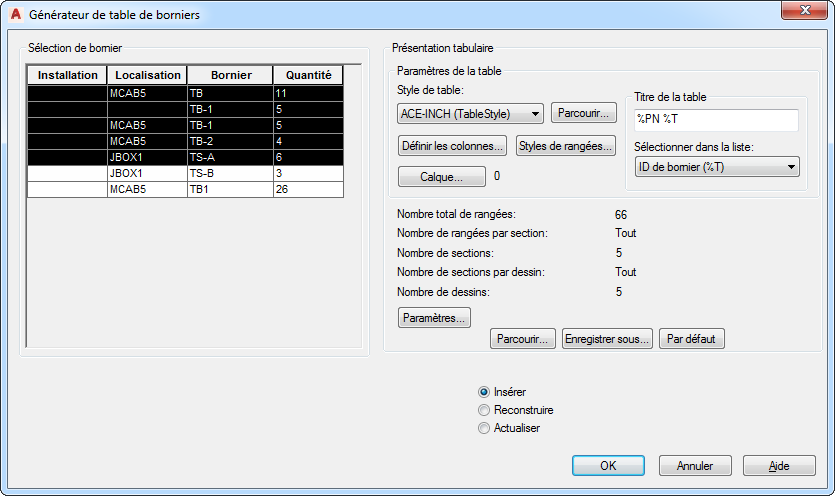
Si vous souhaitez insérer des borniers sous forme de tableau pour une ou plusieurs bornes, vous pouvez également utiliser le Générateur de tables de bornier. Trouver