Modifiez le dessin tout en conservant les fonctionnalités requises par AutoCAD Electrical toolset.
AutoCAD Electrical toolset fournit un certain nombre de méthodes pour modifier des composants existants. Il est recommandé d'utiliser les commandes d'AutoCAD Electrical toolset pour apporter des modifications, plutôt que de faire appel aux commandes standard d'AutoCAD.
Modifiez les valeurs des composants à tout moment et le logiciel conservera tous les composants associés synchronisés. Trouver
Faites glisser un composant le long de son fil connecté. Les fils restent associés au composant. Le déplacement rapide est limité aux composants possédant un ou deux fils connectés. Vous pouvez également choisir un fil à déplacer rapidement. De cette manière, tous les composants de ce fil seront déplacés avec lui. Trouver
Ajustez les composants de manière à ce qu'ils soient alignés sur un composant sélectionné. Trouver
Déplacez les composants d'un emplacement vers un autre. Les repères de composant sont mis à jour et les fils sont corrigés et coupés en fonction des besoins. Trouver
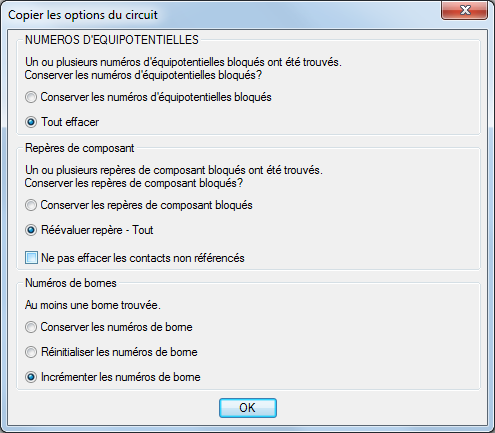
Si vous souhaitez copier les composants et les fils sur le même dessin, vous pouvez utiliser la commande Copier le circuit. Trouver
Vous pouvez choisir plusieurs points d'insertion afin d'effectuer plusieurs copies. Les repères de composant sont mis à jour de manière à être uniques. Vous pouvez choisir de mettre à jour les numéros de borne.
Pour copier les composants et les fils d'un dessin à un autre, utilisez les commandes Presse-papiers de circuits.
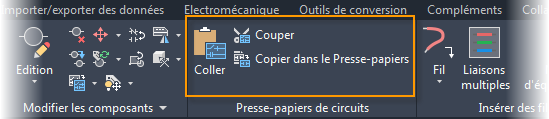
La commande Copier dans le Presse-papiers ou Couper permet de placer les composants et les fils dans le Presse-papiers de circuits. Utilisez la commande Coller pour insérer les objets sur le dessin actif ou sur un autre dessin. Vous devrez peut-être mettre à jour les numéros de bornes car cette commande ne vous permet pas d'augmenter leur valeur.
Vous pouvez également utiliser ces commandes pour apporter rapidement des modifications.
Supprimez un composant et corrigez les fils connectés. Trouver
Basculez entre les états de contact "Normalement ouvert" et "Normalement fermé". Trouver
Remplacez un bloc par un autre tout en conservant les connexions de fils et les valeurs d'attributs. Trouver
Mises à jour à l'échelle du projet
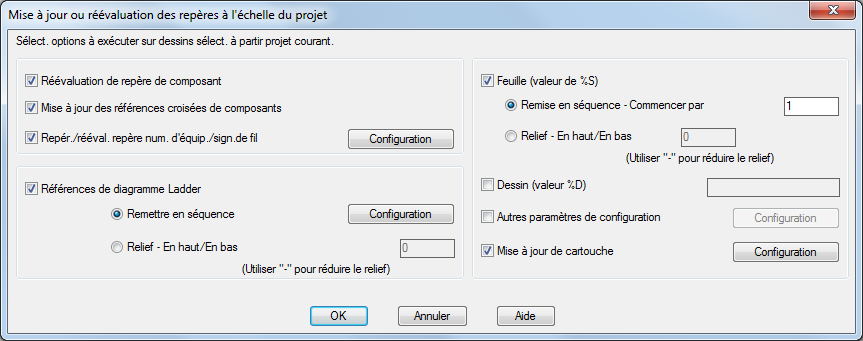
Si vous possédez une conception semblable à une précédente, vous pouvez copier et utiliser ces dessins dans un nouveau projet. Vous devrez probablement mettre à jour le système de référencement, réévaluer les repères des composants, réaffecter des numéros d'équipotentielles, etc.
Utilisez la commande Mettre à jour/Réévaluer pour mettre à jour tous ces éléments en une seule opération. Trouver
Suivi des modifications
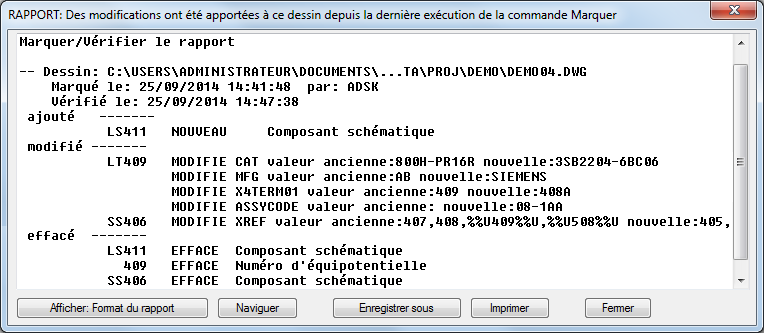
Si vous souhaitez suivre les modifications apportées à vos dessins, utilisez la commande Marquer\Vérifier. Trouver
Cette commande permet de suivre les modifications, même si elles n'ont pas été apportées dans AutoCAD Electrical toolset. Utilisez l'option Marquer pour créer un point de départ. AutoCAD Electrical toolset offre à chaque dessin et composant des fonctions intelligentes invisibles.
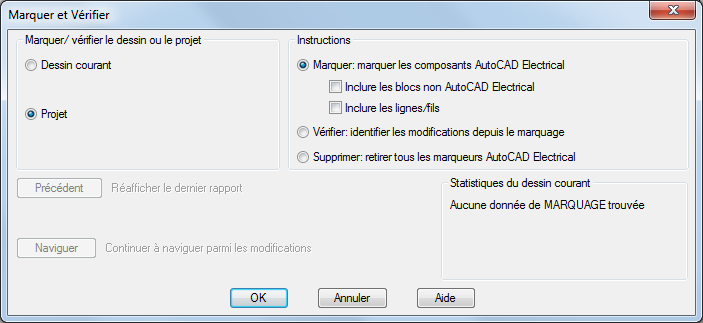
Lorsque vous souhaitez afficher les modifications apportées à ce stade, exécutez la même commande et choisissez l'option Vérifier. Un rapport répertoriant toutes les modifications apportées s'affiche. Vous pouvez l'imprimer ou l'utiliser pour accéder aux objets modifiés.