Insérez des bornes uniques et multiniveaux.
Vous pouvez choisir parmi quatre types de comportements de borne schématique. Le nom de la borne détermine le type de comportement de cet élément.
 |
Bornes non intelligentes. Celles-ci n'apparaissent pas dans les rapports. |
 |
Bornes portant un numéro qui correspond au numéro d'équipotentielle passant par/connecté à la borne. |
 |
Bornes munies d'un numéro défini par l'utilisateur. |
 |
Bornes entraînant la génération d'un nouveau numéro d'équipotentielle lorsqu'un fil passe à travers la borne. |
Cinq styles principaux sont associés aux bornes : carré, circulaire, hexagonal, diamant et triangle.
Insérer
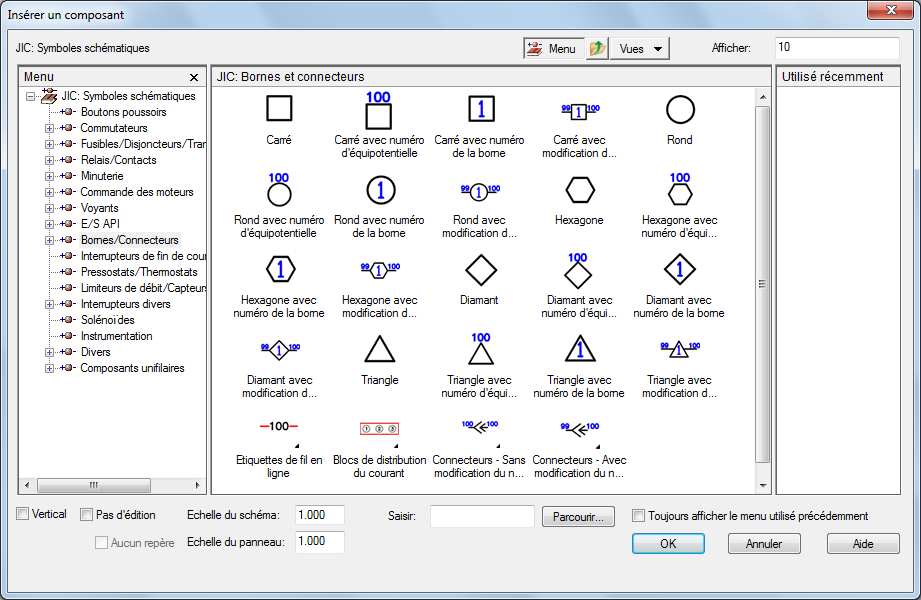
Insérez des bornes de la même manière que pour n'importe quel autre symbole schématique, à partir du Navigateur de catalogues ou du menu d'icônes. Lors d'une insertion à partir du Navigateur de catalogues, sélectionnez la catégorie BORNES.

Lors de l'insertion de bornes à partir du menu d'icônes, veillez à sélectionner le style de borne et le type de comportement appropriés.
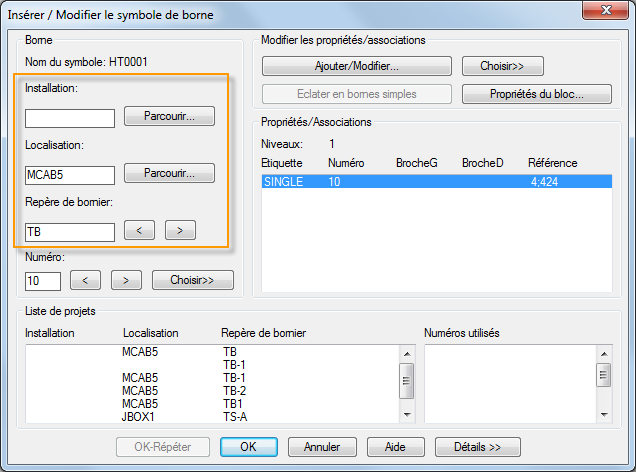
Utilisez les propriétés INSTALLATION, LOCALISATION et REPBORNIER pour regrouper les bornes au sein du même bornier.
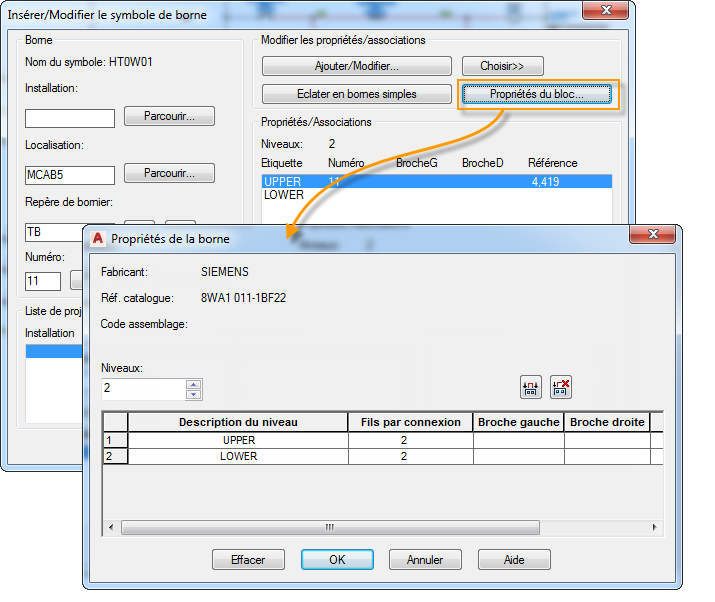
Propriétés de la borne
Un symbole de borne schématique peut représenter une borne à un seul niveau ou un niveau d'une borne multiniveau. Le nombre de niveaux de la borne est défini en tant que propriété du bloc. Chaque niveau possède ses propres caractéristiques, telles qu'une étiquette, un certain nombre de fils par connexion, une broche gauche et une broche droite. Etant donné que chaque symbole de borne schématique contient l'ensemble des propriétés de bloc pour chacun des niveaux ; ainsi, si un symbole de borne est supprimé, les propriétés du bloc sont conservées. Si une propriété de bloc est modifiée, tous les symboles de bornes sont mis à jour. Un symbole sans propriété de niveau est considéré comme une borne à un seul niveau. Les propriétés de borne peuvent faire partie d'une affectation de catalogue et être appliquées automatiquement lors de l'affectation du catalogue.
Vous pouvez afficher et modifier les propriétés d'une borne dans la boîte de dialogue Insérer/Modifier le symbole de borne. Trouver
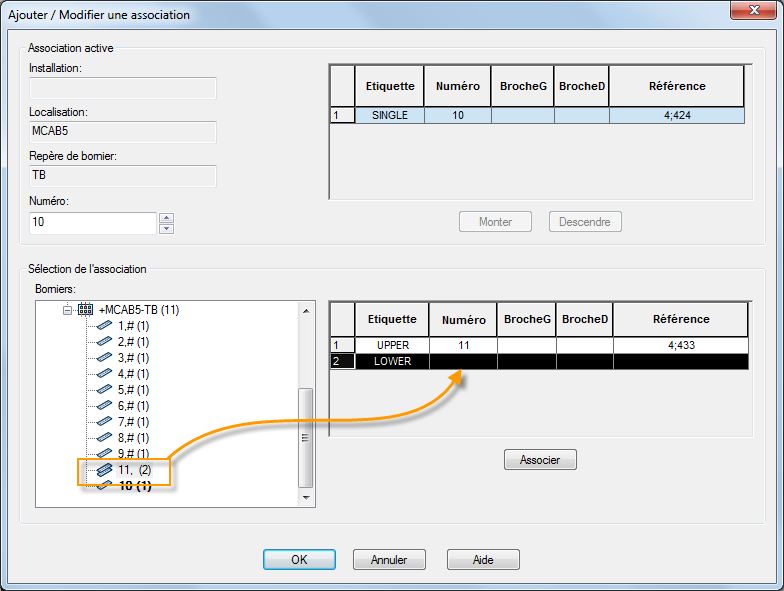
Si une borne est définie comme étant de type multiniveau dans les propriétés, vous pouvez associer des bornes schématiques (chaque borne représentant un niveau). Si les bornes schématiques figurent sur le même dessin, vous pouvez utiliser la commande Associer les bornes afin de les associer. Trouver
Observez la ligne de commande afin de placer chaque borne au niveau approprié.
Si les bornes ne figurent pas sur le même dessin, modifiez la borne que vous souhaitez associer à une autre borne. Sélectionnez le bouton Ajouter\Modifier pour ouvrir la boîte de dialogue Ajouter/Modifier une association. Vous pouvez ensuite insérer la borne dans un niveau ouvert sur une autre borne.
Editeur de bornier
Utilisez l'éditeur de borniers pour gérer l'intégralité d'un bornier. Vous pouvez modifier les affectations de catalogue, ajouter des cavaliers, associer des bornes, ajouter des pièces de rechange et des accessoires, insérer le bornier du panneau, et plus encore. Par la suite, la rubrique Présentation du panneau vous permettra de découvrir comment utiliser l'éditeur de borniers. Trouver