Insérez des composants schématiques, générez des modules API, insérez et copiez des circuits.
Grille et accrochage
Il est recommandé d'utiliser des lignes de la grille et d'effectuer des accrochages aux points de la grille lors de l'insertion de composants.
- GRILLE : définit l'espacement de la grille.
- RESOL : définit l'espacement de l'accrochage.
- F7 : active/désactive la visibilité de la grille.
- F9 : active/désactive l'accrochage à la grille.
Normes de la bibliothèque de symboles schématiques
AutoCAD Electrical toolset fournit des symboles de bibliothèque conformes aux normes suivantes :
- IEEE 315/315A
- IEC-60617
- NFPA
Les symboles de bibliothèque IEEE et IEC sont en unités métriques. Pour mettre les symboles à l'échelle dans le système anglo-saxon, exécutez l'utilitaire de modification des symboles de bibliothèque. Les symboles de bibliothèque NFPA sont en pouces.
La norme JIC n'est plus mise à jour et a été intégrée aux normes NFPA 79. Les normes NFPA indiquent que les symboles de la bibliothèque sont conformes à la norme IEEE 315/315A. AutoCAD Electrical toolset continue à fournir les anciennes bibliothèques de symboles JIC et IEC pour prendre en charge les fichiers hérités.
Utilisez l'onglet Paramètres du projet de la boîte de dialogue Propriétés du projet pour définir le chemin d'accès au jeu de symboles de bibliothèque que vous souhaitez utiliser pour un projet particulier.

Insertion d'un composant à partir de la base de données de catalogue
Si vous commencez avec une liste de composants d'un projet et que vous connaissez déjà les numéros de référence, vous pouvez insérer un composant en le sélectionnant dans la base de données de catalogue. Utilisez la palette Navigateur de catalogues pour insérer des composants à partir de la base de données de catalogue. Trouver
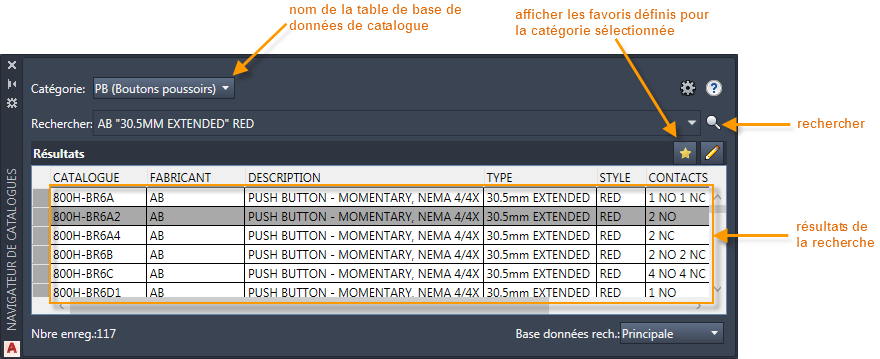
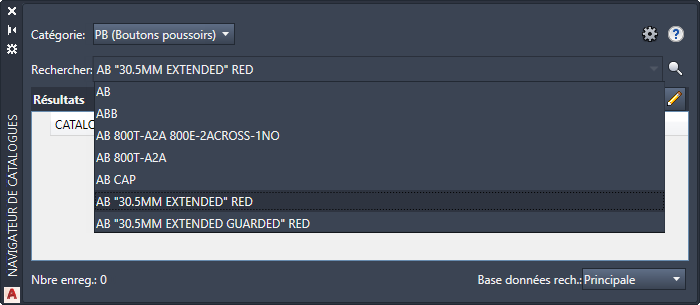
Utilisez l'option de recherche pour rechercher le catalogue souhaité. Les valeurs recherchées sont également enregistrées et peuvent être réutilisées en les sélectionnant dans le menu déroulant de recherche.
Les informations de catalogue sont automatiquement insérées sur le symbole. Vous pouvez apporter des modifications supplémentaires au symbole à l'aide de la boîte de dialogue qui s'affiche lors de son insertion.
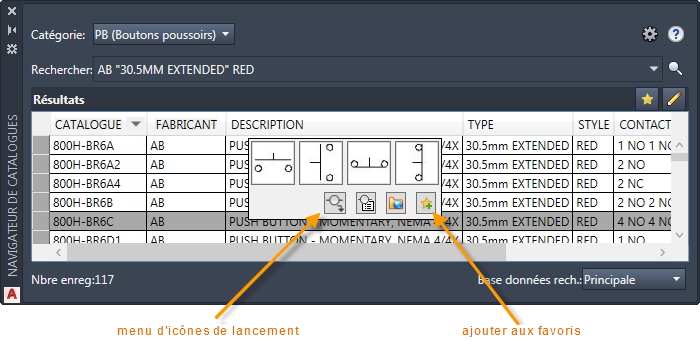
Si le symbole dont vous avez besoin n'est pas encore associé à la référence catalogue, vous pouvez ouvrir le menu d'icônes directement à partir du Navigateur de catalogues pour l'insérer. Le symbole est désormais associé à cette référence catalogue. S'il s'agit d'une valeur de catalogue que vous avez l'intention d'utiliser fréquemment, ajoutez-la aux Favoris.
Insertion d'un composant du menu d'icônes
Le menu d'icônes vous permet d'insérer un symbole en sélectionnant son type (par exemple, un bouton poussoir NO ou un commutateur 3 positions). Une fois le symbole inséré, vous pouvez l'annoter avec des descriptions, des informations de catalogue, et plus encore.

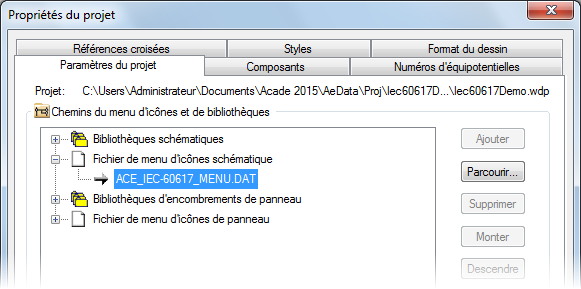
Différents menus d'icônes sont disponibles pour chaque jeu de bibliothèques. Utilisez l'onglet Paramètres du projet de la boîte de dialogue Propriétés du projet pour définir le menu d'icônes à utiliser pour un projet particulier.
Annotation du symbole
Une fois le symbole inséré, annotez-le avec des descriptions, des informations de catalogue, etc.
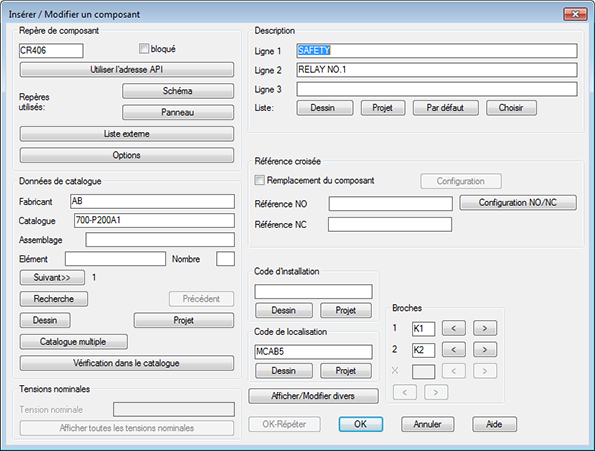
Chaque symbole peut posséder une valeur de catalogue principale et plusieurs valeurs de "catalogue multiple", qualifiées ainsi dans AutoCAD Electrical toolset. Modifiez un composant pour ajouter, modifier ou supprimer des affectations de catalogue.
Cliquez sur Recherche pour mettre à jour la valeur principale du catalogue.
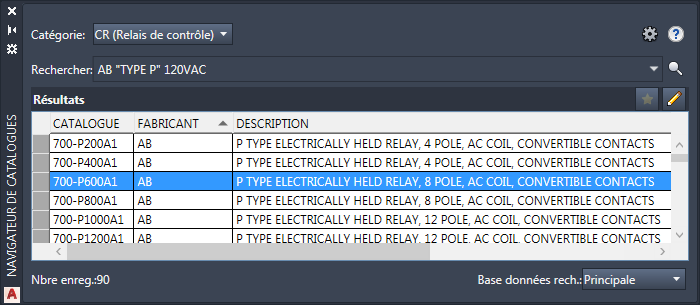
Cliquez sur Catalogue multiple pour ajouter, modifier ou supprimer des valeurs de catalogue supplémentaires pour le composant.
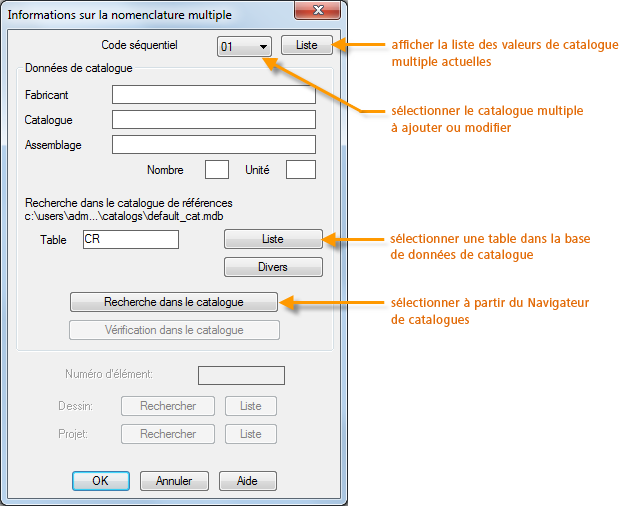
Composants père et fils
Certains appareils sont représentés par plusieurs symboles. Par exemple, un relais peut posséder un symbole de bobine et plusieurs symboles de contact. AutoCAD Electrical toolset utilise des symboles "père" et "fils" pour créer cette relation entre les symboles qui désignent un seul appareil. Dans l'exemple de relais, la bobine correspond au symbole père et les contacts sont les symboles fils.

Lorsque vous insérez un symbole père, AutoCAD Electrical toolset affecte une valeur de repère unique en fonction des propriétés du dessin. La valeur du repère constitue l'identificateur d'un appareil.
Lorsque vous insérez un symbole fils, vous devez sélectionner le symbole père auquel il appartient. Pour cela, utilisez l'une des méthodes disponibles dans la boîte de dialogue Insérer/Modifier le symbole fils.
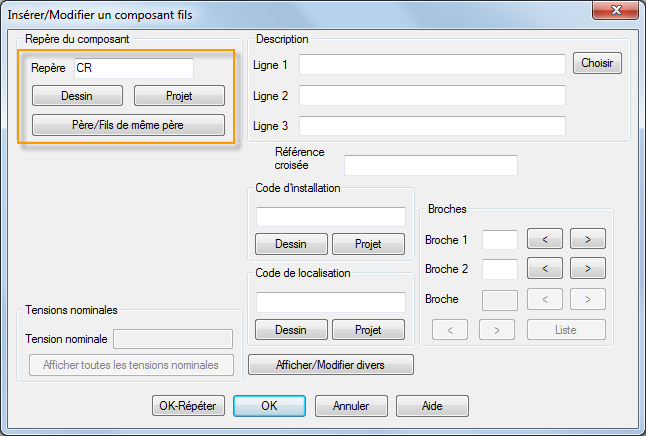
- Dessin : sélectionnez un père dans la liste des éléments disponibles dans le dessin actif.
- Projet : sélectionnez un père dans la liste des éléments disponibles dans tous les dessins du projet actif.
- Père/Fils de même père : la boîte de dialogue est temporairement fermée et vous devez cliquer sur le symbole père, ou sur un symbole fils déjà lié au symbole père, dans le dessin actif.
Lorsque vous sélectionnez le symbole parent, la même valeur de repère est affectée au symbole fils, ainsi que d'autres valeurs du symbole père (par exemple, installation, localisation et description). Une fois que les symboles possèdent le même repère, AutoCAD Electrical toolset est en mesure de déterminer qu'ils appartiennent au même appareil.
PLC
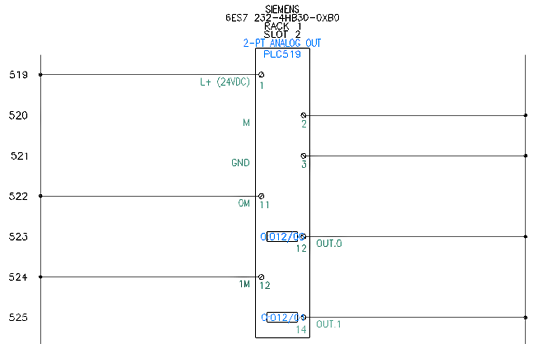
AutoCAD Electrical toolset peut générer des centaines de modules E/S API différents sur demande, avec plusieurs styles graphiques différents. Les modules s'adaptent automatiquement à l'écartement des barreaux du diagramme Ladder sous-jacent et peuvent être étirés ou coupés en deux parties ou plus au moment de l'insertion. Trouver
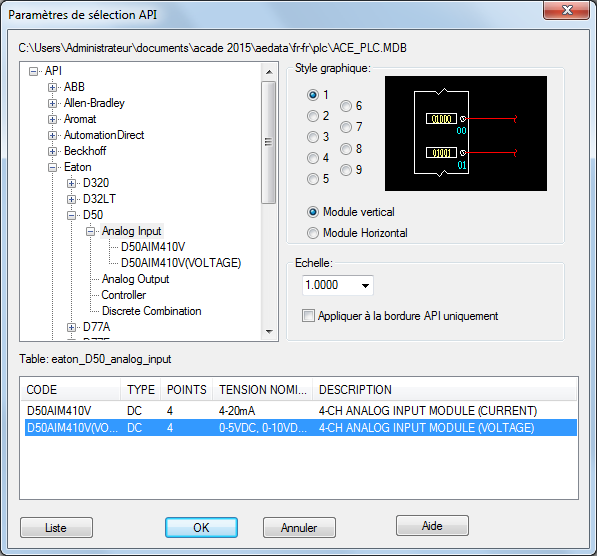
Développez les options Fabricant, Série et Type pour rechercher le module API. Sélectionnez le style d'API s'il diffère de celui défini par défaut pour le dessin. Sélectionnez le module, puis cliquez sur OK. Sélectionnez un point d'insertion à l'aide du contour du module afin de faciliter le placement. Répondez aux invites (rack, emplacement, adresse, etc).
Circuits
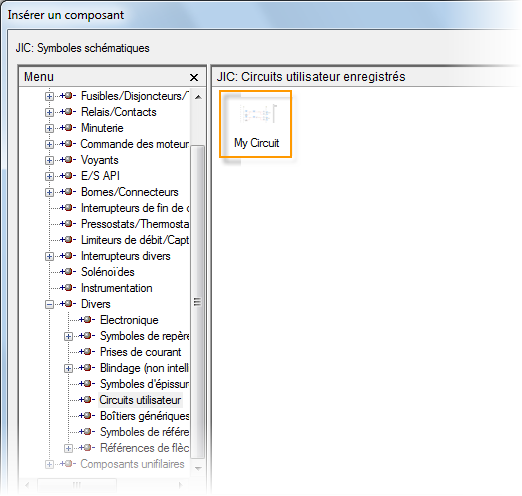
Un circuit désigne un ensemble de composants et de fils. En outre, si vous utilisez fréquemment un circuit, vous pouvez l'enregistrer et l'ajouter au menu d'icônes pour faciliter son insertion. Trouver
La prochaine fois que vous aurez besoin de ce circuit, insérez-le à partir du menu d'icônes. Trouver
Nous aborderons les opérations de copie et de collage d'un circuit ultérieurement.
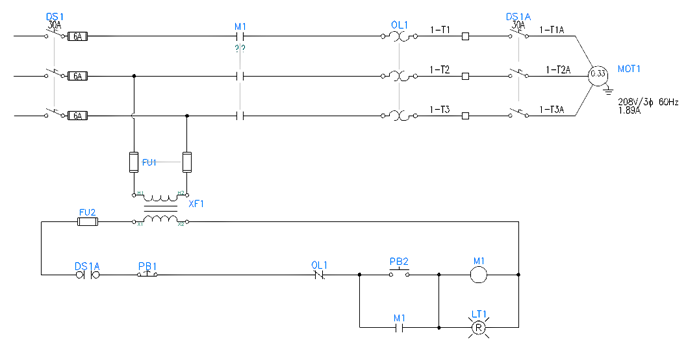
Utilisez le Générateur de circuits pour insérer des circuits de commande moteur et d'alimentation. Choisissez parmi les différentes options de circuit disponibles. Trouver
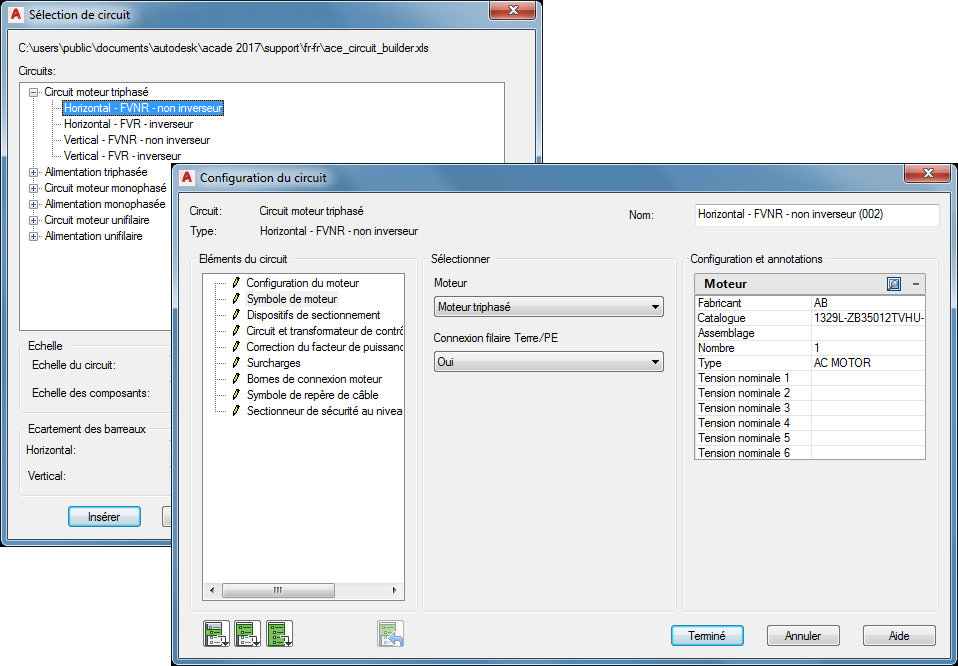
Le circuit est créé dynamiquement en fonction de vos sélections.
Symboles personnalisés
Le Générateur de symboles permet de créer vos propres symboles personnalisés compatibles avec AutoCAD Electrical toolset. Trouver
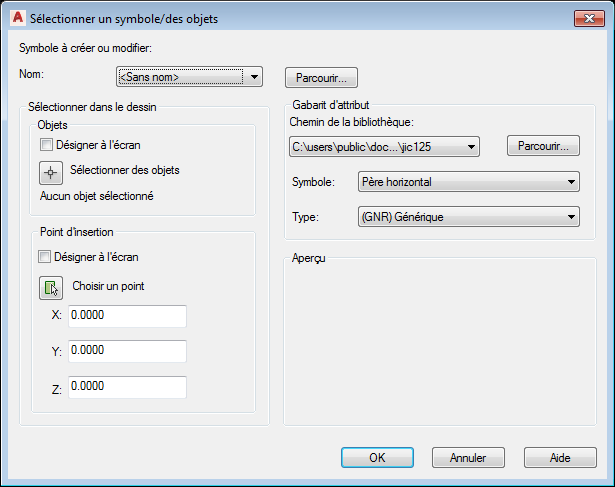
Partez de zéro ou utilisez un symbole existant similaire comme point de départ. Sélectionnez le type de symbole, le point d'insertion et l'orientation. Pour les symboles schématiques, il est recommandé de créer une version horizontale et une version verticale. Le Générateur de symboles fonctionne dans l'environnement de l'éditeur de blocs AutoCAD. Utilisez la palette Editeur d'attributs du générateur de symboles pour insérer les attributs nécessaires pour le type de symbole sélectionné.

Dessinez les graphiques requis pour le symbole. Respectez les conventions d'attribution de noms d'AutoCAD Electrical toolset lors de l'enregistrement d'un symbole schématique.