Créez des dessins, ajoutez des dessins à un projet et gérez les paramètres de dessin.
Utilisez le Gestionnaire de projets pour créer et ajouter des dessins à un projet. Trouver
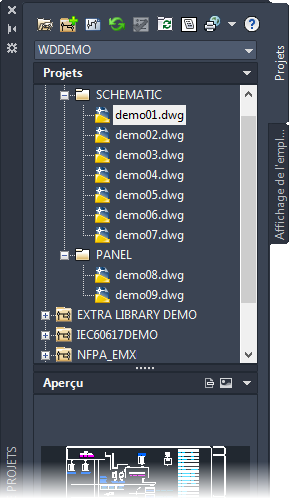
L'ordre des dessins détermine l'ordre dans lequel les fonctions à l'échelle du projet sont exécutées. Vous pouvez faire glisser et déposer les dessins d'un projet pour les réorganiser. Vous pouvez également ajouter des dossiers à un projet pour organiser les dessins.
Création d'un dessin
Utilisez l'outil Nouveau dessin pour créer un dessin. Le dessin créé dans le Gestionnaire de projets est ajouté au projet actif, et figure au bas de la liste des dessins. Faites-le glisser et déposez-le pour en modifier l'ordre.
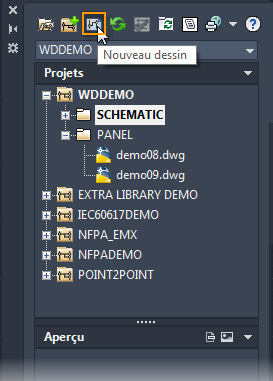
Vous pouvez fournir un nom de gabarit de dessin dans la boîte de dialogue Créer un dessin. Les gabarits de dessin peuvent contenir des propriétés de dessins électriques, des calques de fils définis (décrits ultérieurement), un système de référence (par exemple, des diagrammes Ladder ou une grille XY) et un cartouche.
Propriétés du dessin
Les propriétés du dessin contrôlent la plupart des fonctions AutoCAD Electrical toolset. Il s'agit des commandes suivantes :
- Valeurs de dessin : feuille, installation, localisation
- Système de référence : diagramme Ladder, grille XY ou zones X
- Format : repère de composant, numéro d'équipotentielle, référence croisée
- Style : modules API, intersection de fils, connexion de fils
- Calques : graphiques et attributs de composants, fils
Si vous utilisez un gabarit de dessin lors de la création d'un dessin, il se peut que les propriétés de dessin soient prédéfinies. Si tel n'est pas le cas, les propriétés de dessin sont héritées des paramètres par défaut définis pour le projet. Cliquez sur le bouton OK - Propriétés de la boîte de dialogue Créer un dessin pour remplacer les propriétés de dessin par défaut lors de la création d'un dessin.
Les propriétés de dessin peuvent être modifiées ultérieurement, mais vous devrez peut-être exécuter plusieurs commandes pour mettre à jour les composants, les numéros d'équipotentielles, etc. Il est donc recommandé de définir les propriétés de dessin avant d'insérer des diagrammes Ladder, des composants, des modules et des fils.
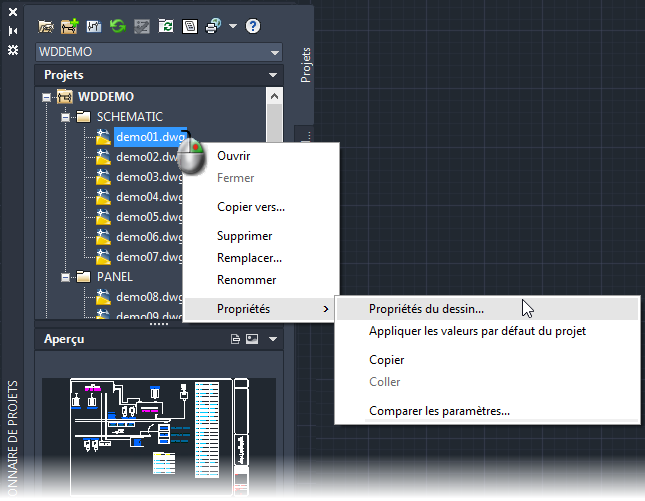
Cliquez sur les onglets afin de modifier chaque type de propriété.
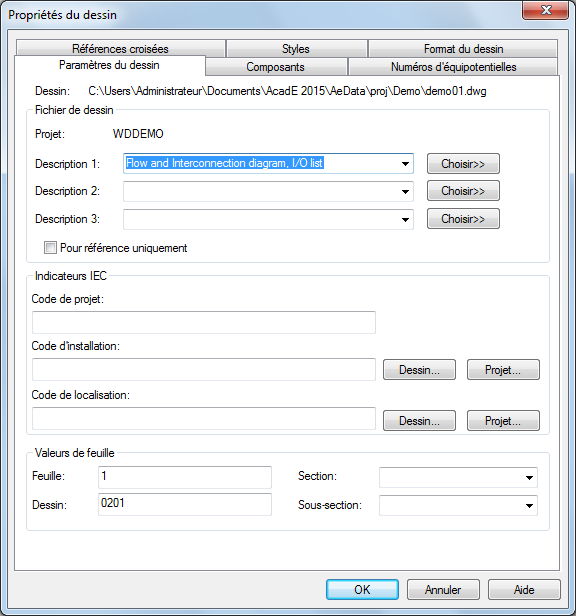
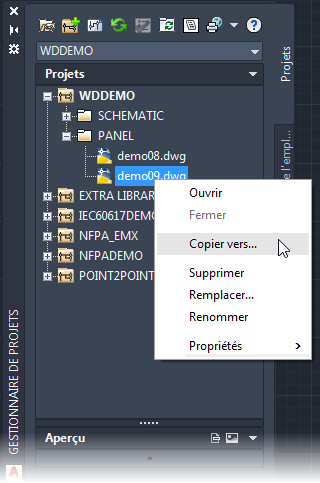
Copie d'un dessin
Utilisez le Gestionnaire de projets pour copier un dessin situé dans un projet ouvert et l'ajouter au projet actif.
Ajout de dessins
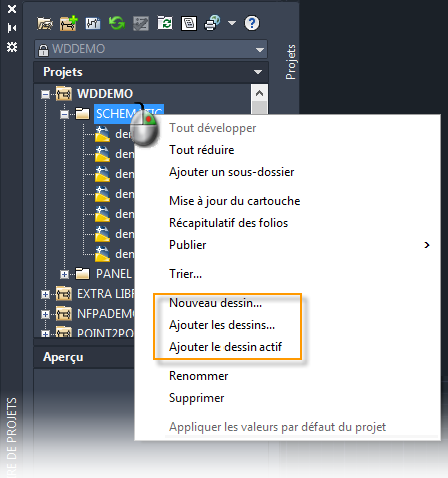
Ajoutez des dessins existants à un projet actif à tout moment. Cela s'avère utile si vous souhaitez réutiliser les dessins d'un projet précédent. Pour ajouter ou créer des dessins dans un dossier spécifique, cliquez avec le bouton droit de la souris sur le nom du dossier dans le Gestionnaire de projets, puis choisissez l'option de dessin appropriée.
Les propriétés de dessin peuvent être héritées des paramètres de dessin par défaut définis pour le projet. Utilisez la commande Mise à jour/Réévaluation de repère à l'échelle du projet (décrite ultérieurement) pour mettre à jour rapidement les références du diagramme Ladder, réévaluer les repères des composants et des numéros d'équipotentielles, mettre à jour les références croisées, etc.
Dessins pour référence uniquement
Vous pouvez posséder des dessins faisant partie du projet mais ne pas souhaiter qu'ils soient traités lors de l'exécution de fonctions à l'échelle du projet. Il peut également ne pas s'agir de dessins électriques mais vous pouvez en avoir besoin pour l'ensemble de la conception. Vous pouvez définir ces dessins en tant que référence uniquement dans les propriétés du dessin.
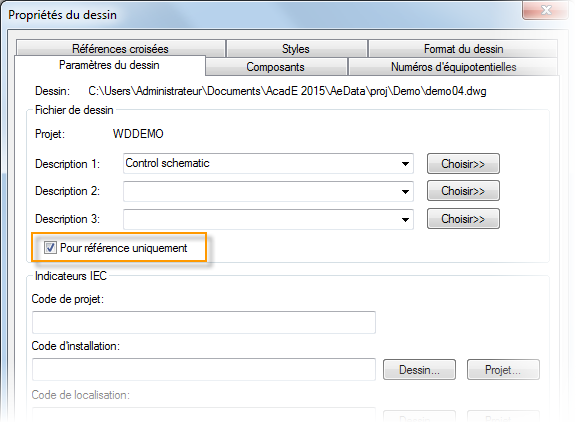
Les fonctions d'étiquetage, de référencement croisé et de génération de rapports ne tiennent pas compte des dessins pour référence uniquement. Vous pouvez toutefois les sélectionner afin de les inclure lors d'opérations de mise à jour des cartouches et de traçage à l'échelle du projet.
Cartouche
Si vous insérez un fichier .dwg en tant que cartouche dans vos dessins, vous pouvez lier les valeurs de propriétés de projet et de dessin à des attributs spécifiques du cartouche. Vous devez toujours définir le mappage entre les propriétés et les attributs. Utilisez la commande Configuration du cartouche pour créer et définir le mappage des cartouches. Le mappage peut être spécifique au projet ou par défaut pour tous les projets. Trouver
Si votre cartouche fait partie d'un gabarit de dessin, AutoCAD Electrical toolset met automatiquement à jour ces valeurs d'attributs lorsque vous créez un dessin. Vous pouvez autrement utiliser la commande Mise à jour de cartouche pour effectuer la mise à jour ultérieurement. Par exemple, vous pouvez renuméroter les valeurs des feuilles dans le projet et mettre à jour l'attribut associé à cette propriété.
Système de référence
Un système de référence (diagrammes Ladder, grille X-Y ou zones X) peut être défini pour chaque dessin schématique. Le système de référence est utilisé pour affecter des repères de composants schématiques et des numéros d'équipotentielles uniques (si vous n'utilisez pas le repérage séquentiel). Le système de référence est également utilisé pour les références croisées (décrit ultérieurement).
Sélectionnez votre système de référence dans les propriétés du dessin  onglet Format du dessin section Référencement du format. Cliquez sur le bouton Configuration pour définir les caractéristiques du type de référencement sélectionné.
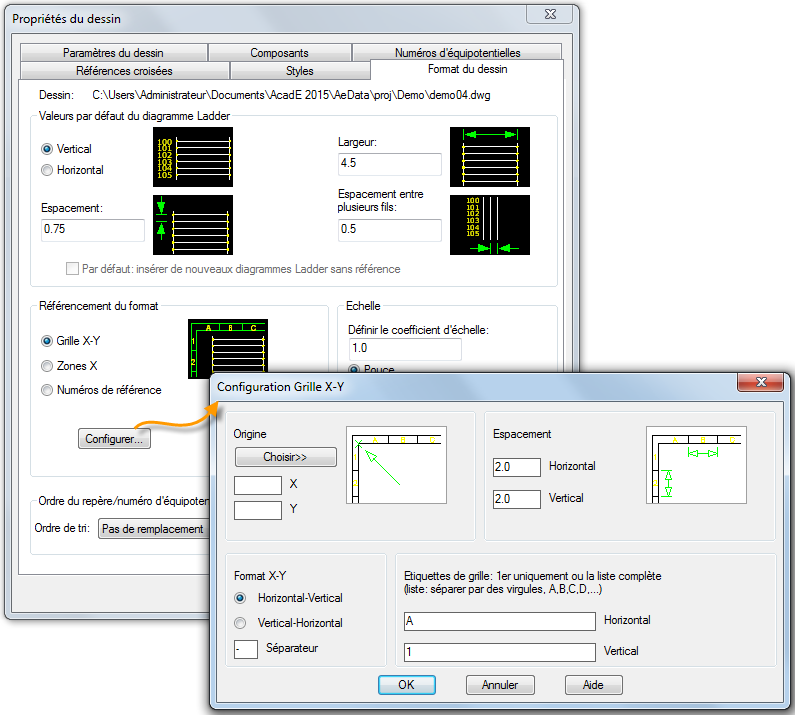
Une fois le format du système de référence défini, vous pouvez insérer le diagramme Ladder, la grille X-Y ou les zones X dans un dessin. Accédez aux commandes dans l'onglet Schéma groupe de fonctions Insérer des fils/numéros d'équipotentielles.
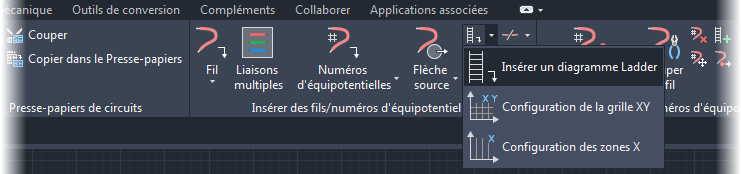
Pour gagner du temps, vous pouvez définir et insérer le système de référence dans un gabarit de dessin.