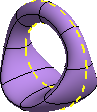
Environnement de forme libre
Lorsque vous exécutez une commande Forme libre, un onglet du ruban du même nom est activé, offrant un accès complet à cet environnement.
Fonction de construction sont ajoutés au ruban et de forme libre peuvent être créés dans l'environnement de forme libre. Par exemple, créez un plan de construction à utiliser en tant que référence Aplanir ou créez un plan de construction à utiliser en tant que plan d'alignement.
Lorsque vous quittez l'environnement de forme libre, la topologie est simplifiée. Simplification signifie qu'il y a moins de face et des arêtes du modèle, mais la forme du corps de forme libre est conservé.
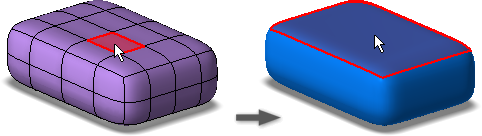
Modifier la forme
Les améliorations suivantes ont été ajoutées à la boîte de dialogue Modifier la forme :
- La boîte de dialogue est réorganisée pour mieux accéder aux options.
- l'option Extrusion est ajoutée à la boîte de dialogue. Les flux de travail précédent Extruder, maintenez la touche Alt enfoncée et en utilisant le menu contextuel lors de l'édition, sont conservées.
- L'option Réinitialiser est ajouté pour annuler et rétablir.
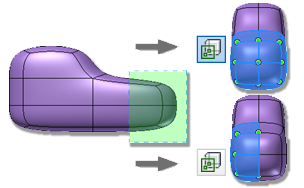
- Soft Modification est ajouté. Permet de définir le type et l'atténuation gradient pour contrôler l'effet de vos modifications sur la zone environnante. Dans l'image suivante, Soft Modification est désactivée dans l'angle supérieur droit et dans l'angle inférieur droit de l'image.
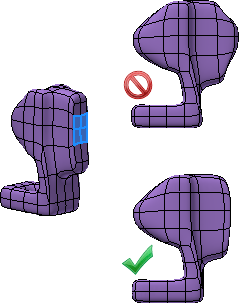
Plan de forme libre
Utilisez la commande Plan de forme libre pour créer un solide surfacique, puis en manipuler les faces.
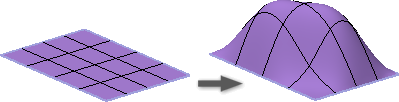
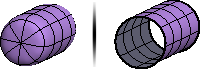
Cylindre de forme libre
La commande Cylindre prend en charge la création de corps cylindriques ouverts ou fermés.
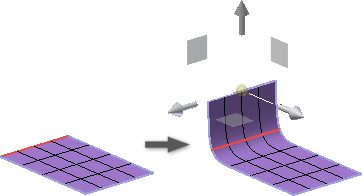
Modifier la forme
La commande Modifier la forme prend en charge l'extrusion d'arêtes et de faces d'un solide ouvert.
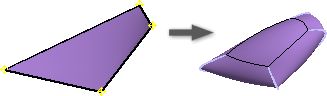
Face de forme libre
Choisissez la commande Face de forme libre pour créer un solide 3D, puis utilisez les commandes Modifier la forme ou Epaissir pour extruder la face ou les arêtes sélectionnées.
Supprimer une commande
La commande Supprimer prend désormais en charge la touche Suppr. Vous pouvez également supprimer la face pour créer un solide. Supprimez des faces à partir d'une forme libre, puis utilisez la commande Face de forme libre pour fermer l'ouverture.
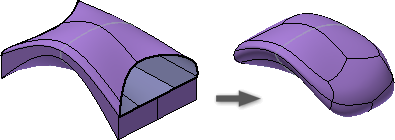
Conversion en forme libre
Utilisez la commande Convertir pour copier un corps solide ou des faces de surface dans l'environnement de forme libre. Servez-vous des outils de modification de forme libre pour modifier la forme.
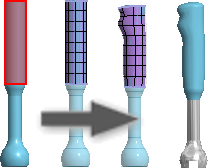
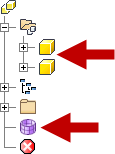
Gestion des corps
Intelligent de gestion du corps. Corps de forme libre et des surfaces sont converties en their respective des solides ou des surfaces lorsque vous quittez l'environnement.
Aligner la forme
La commande Aligner la forme permet de déplacer avec précision un corps de forme libre vers un plan ou une face plane cible.
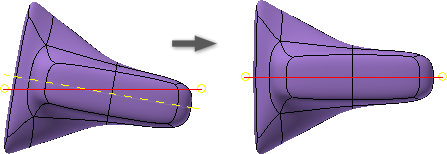
Aplanir
La commande Aplanir permet de déplacer les sommets sélectionnés vers un seul plan passant par les sommets. Sélectionnez au moins quatre sommets pour l'utiliser.
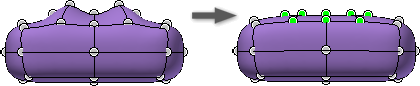
Souder les sommets
La commande Souder les sommets permet de joindre les sommets ou de fermer un perçage dans un corps de forme libre. Choisir des points individuellement pour déplacer le premier et le deuxième sommet.
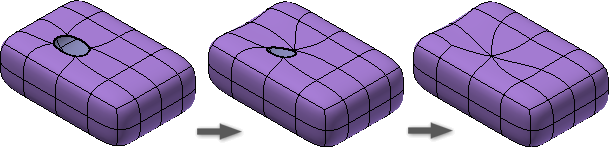
Annuler la soudure des arêtes
La commande Annuler la soudure des arêtes permet de déconnecter une arête ou un contour fermé et d'activer la séparation des arêtes.
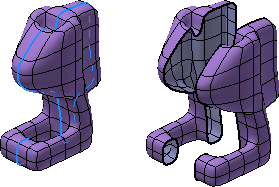
Point d'insertion
Utilisez l'option Insérer un point pour ajouter des points de contrôle à votre modèle.
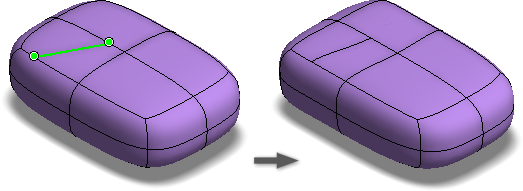
Fusionner des arêtes
La commande Fusionner les arêtes permet de fermer les espaces et de joindre les arêtes.
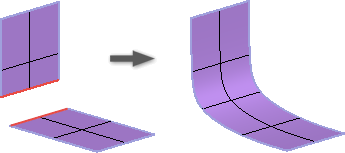
Epaississement
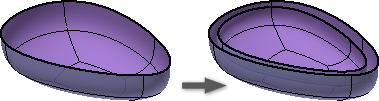
La commande Epaissir a été ajoutée à l'environnement de forme libre. Vous pouvez choisir net, Soft et aucune arête de solutions à épaissir un corps. L'image suivante montre une feuille ouverte avec le corps épaissis aucune arête.
Symétrie
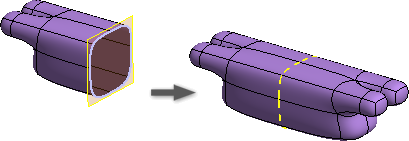
La commande Miroir a été ajoutée à l'environnement de forme libre. Vous pouvez utiliser un plan de construction ou une face plane pour effectuer une copie miroir d'un corps.
Plisser et Annuler le pli
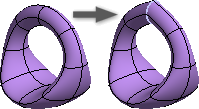
Les commandes Plisser et Annuler le pli sont disponibles dans le ruban. Auparavant, ils étaient uniquement disponibles dans un menu contextuel. Le pliage des arêtes sont colorés.
Pont
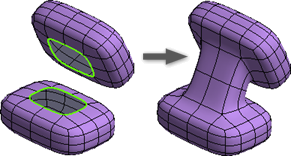
La commande Pont ajoutée permet de sélectionner des arêtes.
Ajout d'une distance
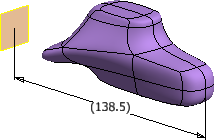
La commande Ajouter une distance permet de placer une cote pilotée entre des points, des plans, des arêtes et des faces.
Uniformiser
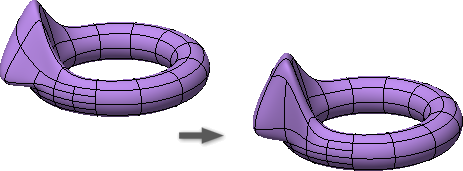
Utilisez la commande Rendre uniforme pour relâcher le corps de forme libre et rendre les intervalles entre les points d'étoile uniforme. Vous pouvez également utiliser cette commande qu'une opération de réparation si vous rencontrez des problèmes avec le corps.
Copier
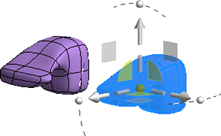
La commande Copier prend désormais en charge la copie de corps et de faces. La commande Modifier le formulaire, Transformer est active lorsque vous utilisez Coller, de sorte que vous pouvez facilement déplacer la géométrie dupliquée.
Bascule translucide
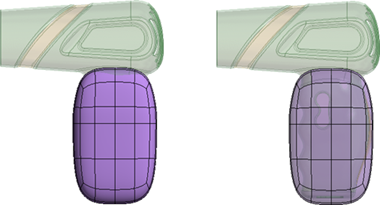
Activez la commande Bascule translucide pour voir à travers le corps et afficher la géométrie ou les esquisses existantes.
Bascule Sélectionner par
La commande Bascule Sélectionner par permet de filtrer la sélection de la géométrie dans la fenêtre de capture. Lorsque cette option est activée, la sélection de la géométrie est normal. Lorsque cette option est désactivée, seulement une géométrie qui est visible dans la vue est sélectionné.
Correspondance arête
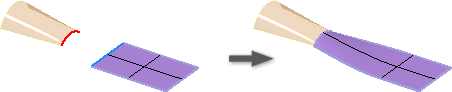
La Correspondance arête est plus robuste et fonctionne avec l'ouverture de corps. En outre, les nouvelles fonctionnalités suivantes est ajouté :
- Développez le dossier correspondant dans le navigateur, cliquez avec le bouton droit sur l'arête correspondante et sélectionnez réassocier si la géométrie source change.

- G0, G1 et G2 contrôle de la continuité est fourni entre une arête de surface et une arête de corps de forme libre.
Sélection
- Vous pouvez désormais dans la fenêtre, sélectionnez des sommets.
- Sommet affichage est activé sur les corps lorsque vous exécutez une commande nécessitant la sélection de sommet.
- Sélectionnez une arête, appuyez sur la touche Maj et cliquez deux fois sur une autre arête du contour fermé pour ajouter toutes les arêtes entre les deux sélections.
- Sélectionnez une face, appuyez sur la touche Maj et cliquez deux fois sur une autre face du contour fermé pour ajouter toutes les faces entre les deux sélections.
- Sélectionnez un sommet, appuyez sur la touche Maj et cliquez deux fois sur un autre sommet du contour fermé pour ajouter tous les sommets entre les deux sélections.
Symétrie
La symétrie s'affiche avec un autre type de ligne et la couleur.