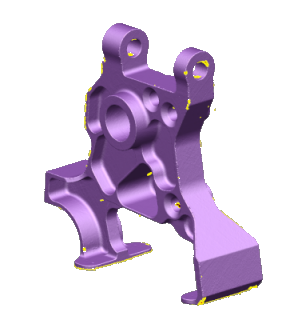
自動セグメント化を使用してメッシュを手早くセグメント化し、複数サーフェスをフィッティングします。
- メッシュを選択します。
- [メッシュツール]タブ > [作成]パネル >[セグメント化]をクリックします。
- メッシュをセグメント化 ダイアログのオプションを使用して、セグメント処理を制御します。
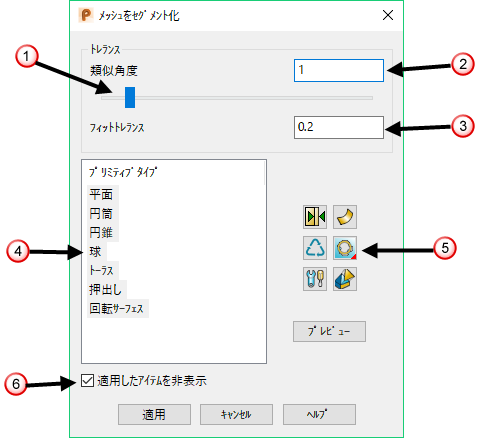
- スライダー
 を使用、または、値
  を入力して、類似角度 を編集します。
- サーフェスのフィットトレランス
 を入力します。
- プリミティブタイプ リスト
 から、セグメント化に使用するプリミティブのジオメトリを選択します。
 をクリックして、プリミティブを拡張 ダイアログを表示します。
- プリミティブがフィットされている 領域を再利用 するためのプレビューが表示されたら、
 をクリックします。
 をクリックして、セグメント化設定 ダイアログを表示します。
 と
と  をクリックして、サーフェスの生成とソリッドの生成を切替えます。
- フィット
 をクリックして、フィット方向を選択します。次の選択肢があります。
 内側にフィット - メッシュの内側に、直にプリミティブサーフェスをフィットさせます。
 中間を通過してフィット - メッシュの中心のなるべく近くに、プリミティブサーフェスをフィットさせます。
 外側にフィット - メッシュの外側に、直にプリミティブサーフェスをフィットさせます。
 をクリックして、メッシュを手動でセグメント化 ツールバーを表示します。
- [適用したアイテムを非表示]
 を選択すると、適用されたすべてのサーフェスまたはソリッドが自動的に非表示になります。
注: より小さい類似角度は、スムースメッシュ上の曲率の高い領域を分類するのに有用です。 より大きい類似角度は、不連続性の高い粗いメッシュに適しています。 - スライダー
- プレビュー をクリックして、生成したアイテムのプレビューを表示します。
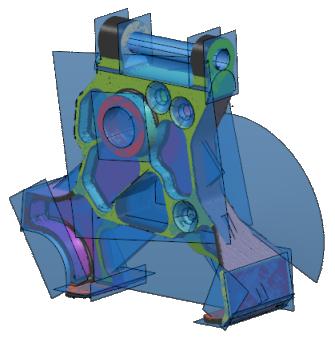 ヒント: 生成したアイテム上にマウスを配置して、フィットトレランスを表示します。注: ダイアログのオプションを変更する場合、プレビュー を再びクリックして、プレビューを更新します。
 - 生成したアイテムの中から保持するものをクリックし、適用 をクリックしてアイテムを生成します。
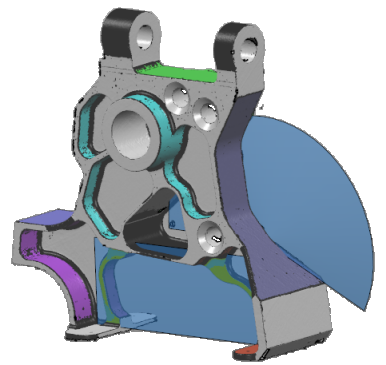 ヒント: アイテム上での右クリック
 は、適用 のクリックと同様に作用します。
- 検出されなかったアイテムをさらに作成する場合、次のように設定します。
- メッシュをセグメント化 ダイアログの 類似角度 を変更します。
- プレビュー をクリックします。
- アイテムを選択して、適用 をクリックします。
- ダイアログを閉じます。メッシュを非表示にして、新規作成されたアイテムのみを表示します。
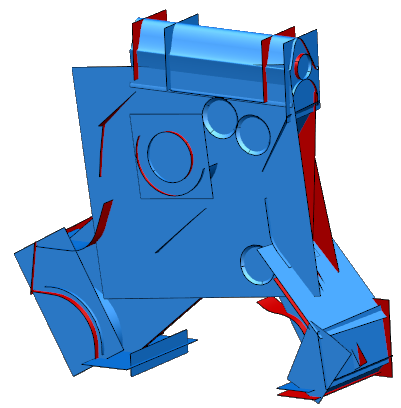
ヒント: セグメント化ツールを閉じてから再びアクセスした場合、同じメッシュ上で以前に選択したサーフェスが記憶されています。
サーフェスを削除してからセグメント化ツールに戻る場合、その領域が自由になります。
元に戻す、または、メッシュを修正する場合、蓄積されたデータは失われます。これが生じた場合、セグメント化ツールは、どのサーフェスが生成されたかを記憶することはできません。