[トライアングルを追加]  機能により、メッシュ モデルにトライアングルを追加して、孔またはギャップを埋めることができます。単一 モードを使用して、ノードとを使用するための 3 つのポイントを選択して単一のトライアングルを追加します。または、シーケンス モードを使用して、以前に追加したトライアングルからノードを使用して、トライアングルを結合させます。さらに、トライアングルを追加 ダイアログから、2 つのモデル間の切替えを行い、各トライアングルを追加する最適な方法を選択します。
次の方法で、メッシュモデルにトライアングルを追加します。
- メッシュを選択します。
例えば、次のメッシュに不規則な孔があると想定します。
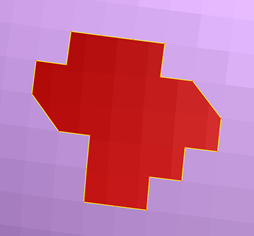
- [メッシュツール]タブ > [トライアングルメッシュ]パネル > [追加]をクリックして、[トライアングルを追加]ダイアログを表示します。
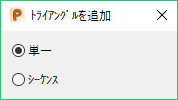
- モードを選択します。次の選択肢があります。
単一 - 3 つのポイントを選択して、単一のトライアングルを追加します。サンプル
- ポイント
 と
と  を選択します。 選択ノードが、青で強調表示されます。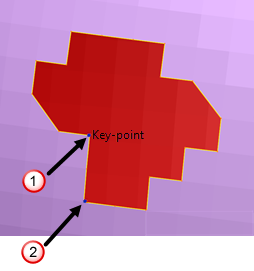
- ポイント
 を選択します。新規トライアングルが表示されます。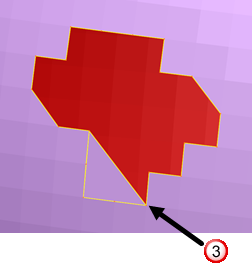
シーケンス - 以前に追加したトライアングルからのノードにより、トライアングルを結合させます。サンプル- カーソルを、トライアングルを追加する領域に移動させます。以前に追加されたトライアングルの最も近いエッジ上のノードは、青で強調表示されます。たとえば、ポイント と が次のように強調表示されます。
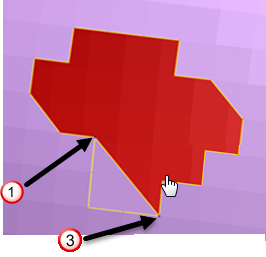
- ポイント
 を選択して、トライアングルを完了します。新規トライアングルが表示されます。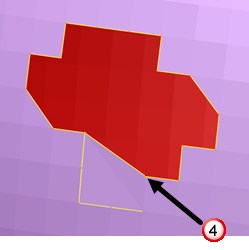
注: 開いたエッジ(追加したトライアングルが既存のトライアングルとうまく一致しない部分)は、黄色で示されます。 - ポイント
- ノードとして使用するポイントを選択して、引き続きトライアングルを追加します。
ノードとして、次のポイントタイプを使用できます。
-
- 既存の頂点 - 既存のトライアングルのエッジを指定する、メッシュのバウンダリー上のポイントです。上記の例は、ノードとしての既存の頂点を使用します。
- 追加したジオメトリオブジェクト上のポイント - メッシュ内のギャップのブリッジのために追加できる、ライン、または、カーブ上のポイントです。
- グラフィックウィンドウ上のポイント - オブジェクト、バウンダリー、既存のトライアングルのいずれにも存在しないスペース内のポイントです。
ヒント: インテリジェントカーソルは、ノードとしての選択に最も適しているキーポイントにスナップします。注: 例えばギャップの後ろのトライアングル上の、メッシュの反対側のポイントを選択することはできなくなります。[ビュー]タブ > [背景の表示設定]パネル > [メッシュ] > [開いた内部エッジ(中空)]または[ノードと開いたエッジ(中空)]をクリックして、メッシュからノードとして使用するポイントにアクセスします。
-
- ノードを選択解除するには、ノード上にカーソルを移動させます。赤い十字が表示されます。
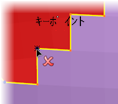
- クリックして、ノードを選択解除します。
- トライアングルを全て追加したら、ダイアログを閉じます。