次の方法で、カーブを使用してトライアングルをモーフィングします。
- メッシュを選択します。
- [メッシュツール]タブ > [トライアングルメッシュ]パネル > [カーブを使用してモーフィング]をクリックすると、[カーブを使用してトライアングルをモーフィング]ダイアログが表示されます。
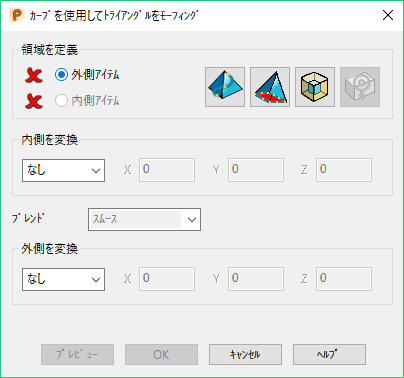
- モーフィングを定義する内側と外側のアイテムを選択するか、必要な場合には、次のボタンを使用して、カーブを作成し、内側と外側の領域を定義します。
- [メッシュにスナップするカーブを作成]
 ボタンをクリックすると、メッシュにスナップされたカーブが作成されます。
 - [メッシュバウンダリーからカーブを作成]
 ボタンをクリックすると、メッシュのバウンダリーにカーブが作成されます。
 - カーブを選択した状態で、[オフセット]
 ボタンをクリックすると、選択したカーブがオフセットされます。
 - [重心]
 ボタンをクリックすると、重心にポイントが追加されます。
外側アイテム と 内側アイテム の横で、
 が
が  に変化し、選択されたことが示されます。注: 外側と内側アイテムを作成する場合、これらが自動的に選択されます。
 - [メッシュにスナップするカーブを作成]
- 内側を変換 オプションを選択します。次の選択肢があります。
- なし - 内側領域はモーフィングされません。
- 移動 - 内側領域が移動します。XYZ 値を入力して、各軸沿いの移動量を指定します。
- 回転 - 内側領域を回転させます。回転の 角度 を入力します。 [軸を再配置]
 をクリックして、回転の新しい原点を定義します。
 - スケール - スケール 係数 を入力して、領域のサイズを増減します。 領域のサイズを 20% 拡大する場合、係数 に 1.2 と入力します。 デフォルトで、係数 は全ての方向に適用されます。 [係数をロック]
 を使用して、特定の軸のスケーリングを省略します。
[原点を再配置]
 をクリックして、スケール原点の新しい位置を定義します。
 - オフセット - 距離 で領域のオフセットを定義します。
- ブレンドリストで、使用するブレンドタイプを選択します。次の選択肢があります。
- なし - 変換した領域と隣接する領域の間はブレンドされません。

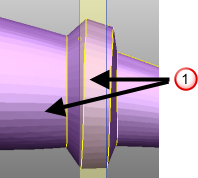
- スムージング - 隣接する変換領域の間にスムースなカーブが作成されます。 カーブは、ブレンド領域の両方のエッジの接線になります。
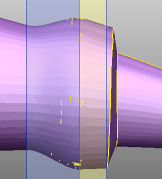
- 直線 - 2 つの変形領域の間の直線のブレンドを作成します。
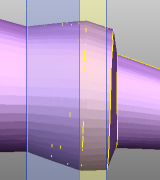
- スムースからシャープ - 前の領域と現在の領域の間に、スムースからシャープのブレンドを作成します。 第 1 の変換領域
 の横の接線カーブと、第 2 の変換領域
  の横の線形ブレンドを使用する遷移を作成します。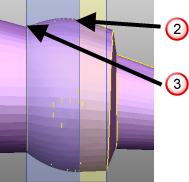
- シャープからスムース - 前の領域と現在の領域の間に、シャープからスムースのブレンドを作成します。 第 1 の変換領域
 の横の線形ブレンドと、第 2 の変換領域
  の横の接線カーブを使用する遷移を作成します。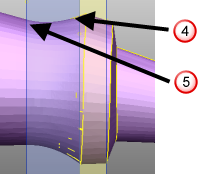
- なし - 変換した領域と隣接する領域の間はブレンドされません。
- [外側を変換]オプションを選択し、次のいずれかを選択します。
- なし - 外側領域はモーフィングされません。 デフォルト設定です。
- 移動 - 外側領域が移動します。 XYZ 値を入力して、各軸沿いの移動量を指定します。
- 回転 - 外側領域を回転させます。 回転の 角度 を入力します。 [軸を再配置] をクリックして、回転の新しい原点を定義します。
- スケール - スケール 係数 を入力して、領域のサイズを増減します。 領域のサイズを 20% 拡大する場合、係数 に 1.2 と入力します。 デフォルトで、係数 は全ての方向に適用されます。 [係数をロック] を使用して、特定の軸のスケーリングを省略します。
[原点を再配置]
をクリックして、スケール原点の新しい位置を定義します。 - オフセット - 領域のオフセットを定義します。オフセットの 距離 を入力します。
- プレビュー をクリックして、モーフィングを確認します。
- OK をクリックして、領域をモーフィングします。