Вставка многозвенных цепей, добавление звеньев, изменение нумерации многозвенных цепей и определение параметров многозвенной цепи по умолчанию.
Вставка многозвенной цепи
- Щелкните
 . найти
- Укажите значения ширины и интервала для многозвенной цепи.
- Задайте значения параметров первой ссылки, указателя и звеньев.
Параметр "Указатель" определяет шаг приращения для номеров линейных ссылок (по умолчанию — 1). Если не требуется отображение номеров каждой линейной ссылки, можно удалить дополнительные номера с помощью команды AutoCAD "Стереть". Не удаляйте номер самой верхней линейной ссылки. Он представляет собой блок главной линейной ссылки (MLR) многозвенной цепи и несет в себе интеллектуальные функции.
Прим.: Вводить значение длины не требуется, так как оно вычисляется после ввода значений параметров первой ссылки, указателя и звеньев. - Укажите, требуется ли создать однофазную или трехфазную многозвенную цепь. Если выбрана трехфазная многозвенная цепь, параметры "Ширина" и "Чертить звенья" недоступны.
- Укажите способ прорисовки звеньев.
При выборе параметра "Без шины" прорисовываются только номера линейных ссылок, а при выборе параметра "Без звеньев" — только шина под напряжением и нейтральная шина со звеньями. Добавьте звенья с помощью команды AutoCAD Electrical toolset «Добавить звено» или инструмента «Вставить провод». Для автоматической вставки звеньев в каждом местоположении ссылки или через одну позицию линейной ссылки выберите "Да" (значение параметра "Пропустить" должно быть равно 0 или 1 соответственно). Можно задать пропуск звеньев; например, если для параметра "Пропустить" задано значение 4, после каждого прорисованного звена пропускается четыре звена.
- Нажмите кнопку "OK".
- Укажите положение начала многозвенной цепи. Введите начальное и конечное значение или выберите точку на чертеже.
В процессе вставки многозвенной цепи в командной строке отображается текущий тип проводов. Для переопределения этого типа можно нажать клавишу быстрого вызова "T" и выбрать новый тип провода в диалоговом окне "Задать тип провода". Новый тип провода становится текущим типом провода, и выполнение команды вставки многозвенной цепи продолжается.
- Укажите последний номер ссылки для многозвенной цепи. Этот шаг можно пропустить, если значения были введены на предыдущем шаге.
- Щелкните в месте вставки многозвенной цепи.
Изменение нумерации многозвенной цепи
- Щелкните . найти
- Введите новый начальный номер линейной ссылки и нажмите "OK".
Прим.: При этом имеющиеся компоненты или номера проводов не обновляются.
- Для обновления позиционных обозначений компонента и установления соответствия новым номерам линейных ссылок выберите . найти
- Для обновления номеров проводов выберите . найти
Выберите "Назначить/переназначить позиционные обозначения для всех".
Если задействованы проводные соединения, выходящие за пределы страницы, убедитесь в том, что в диалоговом окне "Переключение обозначений Т-образных угловых соединений""Назначение позиционных обозначений проводов" выбран параметр "Создать перекрестные ссылки цепей".
- Выберите "Указать отдельные провода" и выберите провода для переназначения позиционных обозначений.
Изменение нумерации многозвенных цепей в рамках проекта
- Выберите . найти
- Введите первый номер цепи для первой многозвенной цепи первого чертежа.
- Выберите один из следующих способов.
- "Использовать следующую последовательную ссылку" — приращение последней линейной ссылки на предыдущем чертеже.
- "Пропустить, количество ссылок из чертежа на чертеж" — число пропускаемых ссылок для первой ссылки многозвенной цепи следующего чертежа. Например, если первым номером ссылки будет значение 1001 и вводится значение пропуска 1000, первая многозвенная цепь на втором чертеже обновляется до значения 2001, первая многозвенная цепь на третьем чертеже — до значения 3001 и т. д.
- Нажмите кнопку "ОК".
- Выберите чертеж для обработки.
- Нажмите кнопку "ОК".
Изменение размера многозвенной цепи
С помощью инструмента "Корректировать многозвенную цепь" можно уменьшить или увеличить длину или ширину имеющейся многозвенной цепи.
Для увеличения или уменьшения длины многозвенной цепи выполните следующие действия.
- Щелкните . найти
- Измените столбец номеров линейных ссылок в соответствии с требуемой длиной многозвенной цепи и нажмите "OK".
- Для увеличения или уменьшения длины многозвенной цепи выберите в меню команду AutoCAD "Переключение обозначений Т-образных угловых соединений""Растянуть".
Для растягивания или сжатия многозвенной цепи выполните следующие действия:
- Щелкните . найти
- Выберите вертикальную направляющую многозвенной цепи и переместите ее наружу или внутрь.
-
Чтобы компоненты выровнять по столбцам,
Щелкните. найти
- Выберите компоненты, которые требуется выровнять, и нажмите клавишу Enter.
Перемещение многозвенной цепи
- Перемещение многозвенной цепи выполняется с помощью команды AutoCAD "Перенести" в меню. Необходимо убедиться, что многозвенная цепь выбрана целиком, включая первый номер линейной ссылки
- Щелкните . найти
- Нажмите "Отмена".
В AutoCAD Electrical toolset принудительно выполняется повторное считывание и обновление внутреннего списка, содержащего информацию о местоположении многозвенной цепи.
Изменение интервала между звеньями
- Щелкните . найти
- Измените столбец номеров линейных ссылок в соответствии с требуемыми значениями интервала между звеньями и длины многозвенной цепи.
-
Быстрое перемещение ( или команда AutoCAD РАСТЯНУТЬ) для перемещения существующих звеньев в новое местоположение.
Щелкните. найти
Вставить звенья
Добавление звена многозвенной цепи в линейную ссылку, ближайшую к точке, выбранной на цепи.
Провода обеих шин должны отображаться на экране.
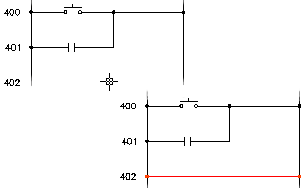
- Щелкните . найти
- Выберите для вставки звена незаполненную область между проводом шины под напряжением и нейтральным проводом шины.
В процессе вставки звена в командной строке отображается текущий тип проводов. Для переопределения этого типа можно нажать клавишу быстрого вызова "T" и выбрать новый тип проводов в диалоговом окне "Задать/редактировать тип провода". Новый тип провода становится текущим типом провода, и выполнение команды вставки звена продолжается.
Если новое звено сталкивается с незафиксированным устройством на схеме, выполняется попытка разрыва провода в месте пересечения с устройством.
Задание параметров многозвенной цепи по умолчанию с помощью шаблона
Если применяется чертеж шаблона со встроенным блоком WD_M, выполните следующие действия.
- Откройте чертеж шаблона в AutoCAD Electrical toolset (с расширением DWT).
- Выберите вкладку . найти
- В диалоговом окне "Свойства чертежа" перейдите на вкладку "Формат чертежа".
- В разделе "Переключение обозначений Т-образных угловых соединений" "Параметры многозвенной цепи по умолчанию" внесите требуемые изменения и нажмите "OK".
- Сохраните шаблон чертежа и завершите работу с ним.
Задание параметров многозвенной цепи по умолчанию в блоке WD_M
- Откройте чертеж WD_M, находящийся в папке \Users\Public\Documents\Autodesk\Acade {версия}\libs\{библиотека}\WD_M.dwg.
- Измените значения по умолчанию для описания атрибутов.
- DLADW: ширина многозвенной цепи по умолчанию
- RUNGDIST: интервал между звеньями многозвенной цепи по умолчанию
- PH3SPACE: интервал между проводами трехфазной шины по умолчанию
- Сохраните чертеж и завершите работу с ним.
Предусмотрено возможность постоянного изменения относительного положения номеров линейных ссылок и размера текста путем изменения описания атрибута RUNGFIRST.
- Отобразите чертеж блока MLR. Имена файлов, расположенных в папке \Users\Public\Documents\Autodesk\Acade {версия}\libs\{библиотека}\, следующие.
- WD_MLRH.dwg: для горизонтальных звеньев / вертикальных многозвенных цепей
- WD_MLRV.dwg: для вертикальных звеньев / горизонтальных многозвенных цепей
- WD_MLRHX.dwg: пользовательский блок шестиугольной формы (горизонтальные звенья / вертикальные многозвенные цепи)
- WD_MLRVX.dwg: пользовательский блок шестиугольной формы (вертикальные звенья / горизонтальные многозвенные цепи)
- Внесите требуемые изменения в значения по умолчанию, не удаляя ни одного из обнаруженных атрибутов.
- Переместите текст в описании атрибута RUNGFIRST или измените его размер.
- Сохраните чертеж и завершите работу с ним.