Панели «Свойства» предоставляют доступ к релевантным параметрам, которые используются для создания и редактирования элементов.
Новые возможности: 2020, 2020.1, 2020.2
Панель «Свойства» расположена над графической областью и отображается в ее левом верхнем углу. Размер панелей можно изменить, их можно объединить с обозревателем модели, переместить в другое местоположение и даже на дополнительный монитор. Вместо вкладок на панелях «Свойства» используются разделы, которые можно развернуть.
Основные принципы
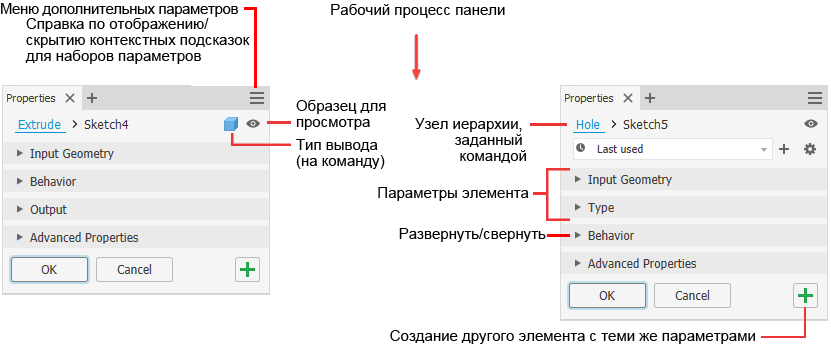
- Рабочий процесс — на панели «Свойства» рабочий процесс представлен в направлении сверху вниз. Любое заданное или измененное свойство может повлиять на свойства в последующих разделах. Свойства в предшествующих разделах не затрагиваются.
- Узел иерархии — быстрый переход от редактирования элемента к редактированию связанного эскиза. Элемент или эскиз можно переименовать непосредственно в узле иерархии.
- Просмотр (справа от узла иерархии) — включение/отключение видимости предварительного просмотра элемента при редактировании этого элемента или эскиза. Во время редактирования эскиза выбранные области и контуры отображаются в каркасном режиме. После отключения этого параметра предварительный просмотр элемента будет скрыт.
- Наборы параметров — используйте наборы параметров, чтобы создавать определения элементов для повторного использования. Подробную информацию о наборах параметров см. в разделе Работа с наборами параметров.
-
Редактирование значений — используйте клавишу ENTER, чтобы применить изменения значений. Нажмите клавишу TAB для перехода к следующему полю. Нажмите клавиши CTRL + ENTER, чтобы закончить определение, создать элемент и закрыть панель свойств. Если значение является недопустимым, его цвет меняется на красный. Допустимое значение отображается черным цветом.
К редактируемым полям применяется перекрестное выделение между панелью свойств и элементами управления редактирования в активном окне.
- Развернуть/Свернуть — разделы панели можно развернуть, чтобы показать параметры для редактирования, или свернуть, чтобы скрыть редко используемые параметры.
- Меню дополнительных параметров — в раскрывающемся меню доступны параметры «Показать/Скрыть набор параметров», «Справка» и другие дополнительные настройки. Содержимое меню зависит от контекста. Например, при создании или редактировании элемента список меню содержит параметры, соответствующие только редактируемому элементу. При работе в обозревателе меню панели соответствует состоянию обозревателя модели и т. д.
 Применить и создать — щелкните, чтобы создать элемент с использованием текущих параметров и начать создание еще одного элемента с теми же параметрами. Можно изменять любые параметры необходимым образом, а затем создать еще один элемент.
- Закрепление — панель свойств можно закрепить с любой стороны графического окна приложения Inventor, в пространстве обозревателя или оставить незакрепленной поверх приложения или на рабочем столе. Это позволяет расположить панель или обозреватель там, где это удобно. При закреплении панели к краю окна выделяется целевое ребро окна.
- Отображение: панели запоминают последнее состояние, в котором они отображались, и оно восстанавливается при последующем использовании.
Описание пользовательского интерфейса панели свойств
- Проблемы профиля — при возникновении проблем с профилем на панели свойств появляется значок инструмента «Корректор ошибок в эскизе». Щелкните значок, чтобы запустить Корректор или устранить проблему вручную.
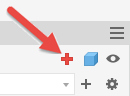
- Введите данные — если для создания элемента требуется указать значение, отобразится это поле с красным текстом и значком справа.

- Значки или список — для некоторых групп значков доступна возможность отображения в виде списка. Щелкните стрелку справа от поля, чтобы выбрать нужный вариант. При отображении в виде списка можно использовать ввод с клавиатуры (первый символ слова) для выбора параметра.
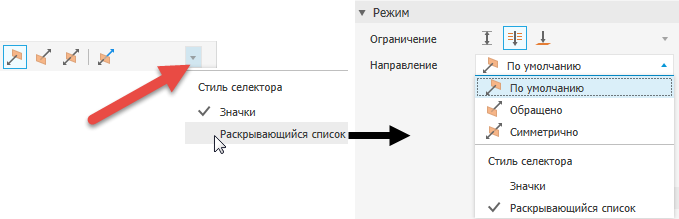 Прим.: В режиме списка значения обновляются при прокрутке колесика мыши.
 - Режим использования полей редактирования
- Наведение указателя — при наведении указателя мыши на поле редактирования его фон становится белым и поле подчеркивается цветной линией. Это указывает на то, что в данный момент выполняется редактирование значения. Когда указатель наведен на определенное поле, отображается соответствующая подсказка.
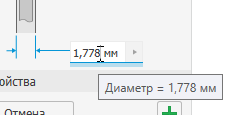
- Один щелчок — выбор заполненного поля, значения и единиц.
- Второй щелчок — отмена выбора поля и размещение указателя для вставки а положении выбранного символа.
- Щелчок + перетаскивание — выбор символов при перемещении мыши.
- Двойной щелчок — выбор набора символов, ограниченных пробелом, запятой или специальным символом. Это могут быть единицы измерения, значения и параметры.
- Тройной щелчок — выбор заполненного поля аналогично одному щелчку.
- Наведение указателя — при наведении указателя мыши на поле редактирования его фон становится белым и поле подчеркивается цветной линией. Это указывает на то, что в данный момент выполняется редактирование значения. Когда указатель наведен на определенное поле, отображается соответствующая подсказка.
Узлы иерархии
Узлы иерархии отображают текущее или активное расположение по горизонтали в иерархии документа. Они предоставляют доступ к документам, элементам и эскизам в зависимости от типа документа.

Как правило, панель свойств открывается в режиме определения элементов. Щелкните текстовое поле узла иерархии для переключения из среды «Элемент» в среду «Эскиз» и обратно. Текстовое поле узла иерархии для выбранной среды отображается синим цветом.
Для переключения между режимами редактирования эскиза и элемента можно также воспользоваться доступной на ленте командой Возврат к элементу
 . Значок показывает активный элемент, который создается или редактируется (например, выдавливание, вращение и т. п.).
При переключении сред все изменения, внесенные до переключения, применяются в текущей среде. Таким образом, при переключении из среды «Элемент» в среду «Эскиз» перед сменой среды будет создан определенный элемент. При переключении из среды «Эскиз» в среду «Элемент» перед сменой среды будут приняты все изменения геометрии эскиза. При смене среды поля панели свойств обновляются.
- Чтобы отредактировать текст узла иерархии, щелкните его мышью.
- Щелкните еще раз, чтобы войти в режим редактирования.
- Измените текст.
- Нажмите клавишу ENTER для завершения изменений. Имя узла обозревателя обновляется при нажатии кнопки «ОК» для завершения создания элемента.
Меню дополнительных параметров
Меню панели свойств содержит параметры, связанные с текущим процессом создания или редактирования. При активной команде здесь можно настроить видимость эскиза, отображение или скрытие наборов параметров и т. д. Пункты меню зависят от контекста, отображаются только те данные, которые могут использоваться командой.
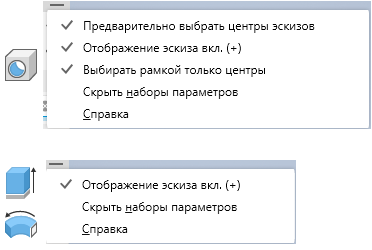
В некоторых случаях эти параметры активны по умолчанию. Выберите пункт меню, чтобы включить или отключить определенный параметр. Состояние панели свойств для этих настроек сохраняется между сеансами. Поэтому если планируется использовать их позднее, необходимо снова их активировать. Параметры также различаются в зависимости от типа файла: IPT или IAM. Например, параметр «Отображение эскиза вкл. (+)» доступен только с элементами детали.
Дополнительные сведения об общем доступе к эскизам см. в разделе Общий доступ к эскизам и элементам.
Навигация на панели «Свойства»
Клавиша "TAB".
Между полями на панели свойств или в рабочей области можно переходить с помощью клавиши табуляции. При нажатии клавиши табуляции в рабочей области осуществляется переход между отображаемыми параметрами. При нажатии клавиши табуляции на панели свойств осуществляется переход между параметрами, отображаемыми на панели. К взаимосвязанным полям применяется перекрестное выделение.
Клавиши с символами
Когда раскрывающийся список открыт, используйте клавиши с символами для быстрого поиска элементов в списке.
Панель свойств и редактирование в активном окне
При создании или редактировании элементов для изменения значений можно использовать поля редактирования на панели «Свойства», поля редактирования в активном окне, а также манипуляторы элемента.
В следующем примере используется отверстие для иллюстрации различных точек доступа к значениям параметров.
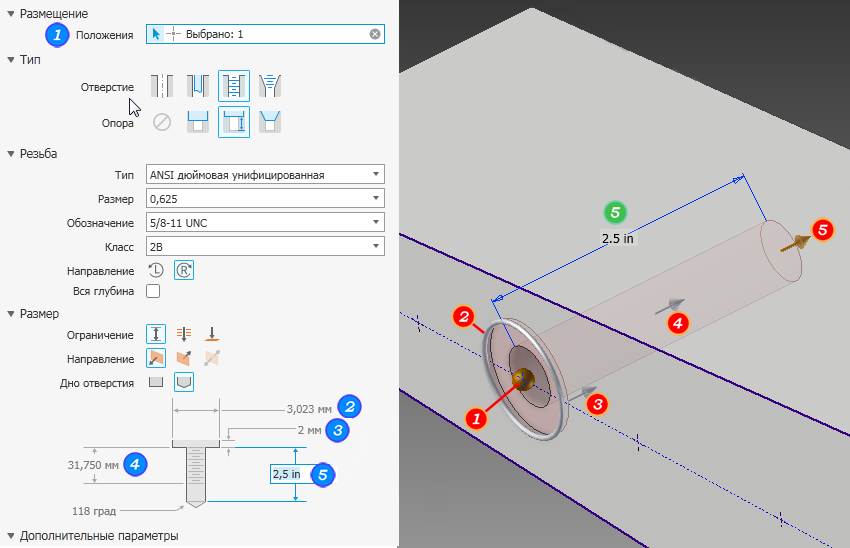
- Если в фокусе находится панель свойств или выделено значение элемента управления редактированием, нажатие клавиши ENTER приводит к завершению определения элемента (аналогично нажатию кнопки «ОК») и закрытию панели свойств.
- Если в фокусе находится значение элемента управления редактированием, а также выполняется изменение значения, нажатие клавиши ENTER влияет только на это значение.
- Когда поле выбора не заполнено, нажатие клавиши ENTER равнозначно нажатию кнопки «Продолжить» и приводит к смещению фокуса на незаполненное поле.
- Если в фокусе находится значение элемента управления редактированием, завершить определение элемента и закрыть панель свойств можно при помощи сочетания клавиш CTRL + ENTER.
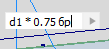
- Если используется контекстное меню элемента управления для редактирования значения, после добавления выбранного значения курсор перемещается в конец элемента управления, отменяя выбор. Это упрощает использование справочных размеров и применение коэффициентов к этим значениям.
Состояние выбора
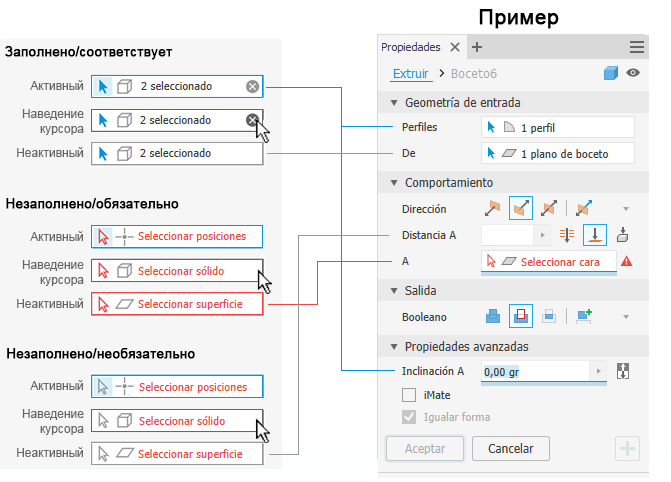
Состояние выбора отображается на панели свойств разными цветами. На следующем изображении показаны состояния и приведены соответствующие примеры.
Отмена выбора
При выборе объектов в поле выбора отображается их количество, а с правой стороны поля отображается значок «Х». Чтобы отменить выбор, щелкните этот значок и выберите другие объекты.
Отслеживающее меню
При неудовлетворительных входных данных в отслеживающем меню отображается либо отключенная кнопка «ОК», либо кнопка «Продолжить» в позиции 3 часов, говорящая о необходимости завершить определение.
Режим отмены
- Команда активна и отображается диалоговое окно или панель свойств: при использовании параметра «Отменить» действие активной команды отменяется.
- Команда активна и диалоговое окно или панель свойств не отображается: при использовании параметра «Отменить» действие активной команды отменяется и выполняется возврат на шаг назад.
- Команда неактивна: выполняется возврат на шаг назад.
Дополнительные свойства
В этом разделе используются специализированные параметры, зависящие от типа создаваемого элемента.