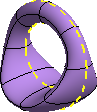
自由形式環境
當您啟動「自由形式」指令時,會啟用「自由形式」功能區頁籤,以提供對該環境的完整存取。
工作特徵已加入至「自由形式」功能區,並且可以在自由形式環境中建立。例如,建立工作平面來做為展開參考,或建立工作平面來做為對齊平面。
當您結束自由形式環境時,拓樸會簡化。簡化表示模型中的面和邊會減少,但自由形式本體的造型會保留。
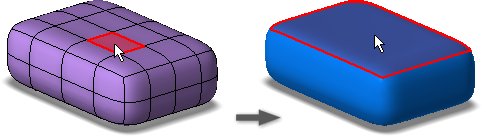
編輯形式
已將以下增強功能加入至「編輯形式」對話方塊中:
- 已重新組織該對話方塊,以更好地存取選項。
- 已將「擠出」選項加入至該對話方塊。保留了先前的兩個擠出工作流程:在編輯時按住 Alt 鍵以及使用關聯式功能表。
- 已在「退回」和「重做」旁邊加入「重置」選項。
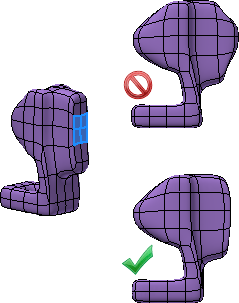
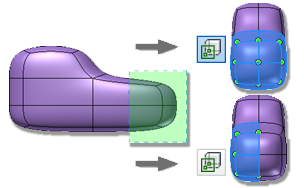
- 已加入「軟修改」選項。可設定類型與衰退角漸層,來控制您的變更對周圍區域的影響。在下圖中,右上方的影像已關閉軟修改,右下方的影像已打開軟修改。
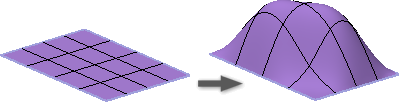
自由形式平面
使用「自由形式平面」指令建立平面薄板本體,然後操控面。
自由形式圓柱
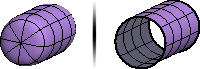
「圓柱」指令支援建立封閉或開放圓柱本體。
編輯形式
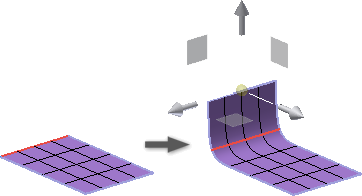
「編輯形式」指令支援擠出開放薄板邊和面。
自由形式面
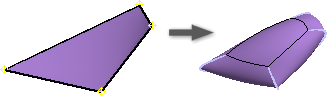
使用「自由形式面」指令可建立三維薄板本體,然後使用「編輯形式」或「增厚」來擠出面或所選邊。
刪除指令
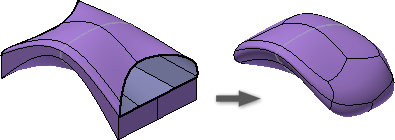
「刪除」指令現在支援 Delete 鍵。您也可以刪除面來建立開放薄板本體。刪除自由形式造型中一個或多個面,然後使用「自由形式面」指令封閉開口。
轉換為自由形式
使用「轉換」指令,將實體本體或曲面的面複製到自由形式環境。使用自由形式編輯工具來操控造型。
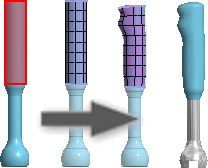
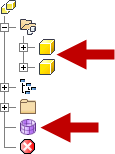
本體管理
智慧型本體管理。當您結束該環境時,自由形式本體和曲面會轉換為其各自的實體或曲面。
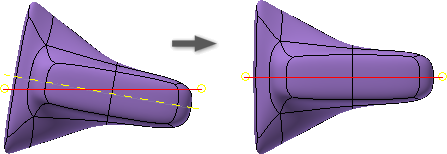
對齊形式
使用「對齊形式」,可精確移動自由形式本體至目標平面或平物面。
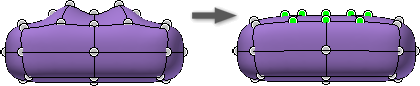
展平
使用「展平」,可將所選頂點移動到通過這些頂點的單一平面。至少要選取四個頂點才能使用「展平」。
熔接頂點
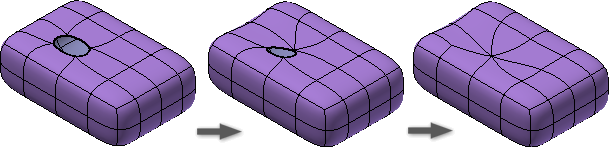
使用「熔接頂點」可接合頂點或封閉自由形式本體中的孔。分別點選點可將第一個頂點移至第二個頂點處。
取消熔接邊
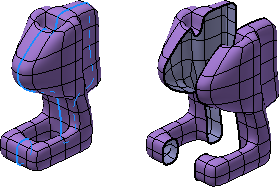
使用「取消熔接邊」可中斷邊或迴路,以分隔邊。
插入點
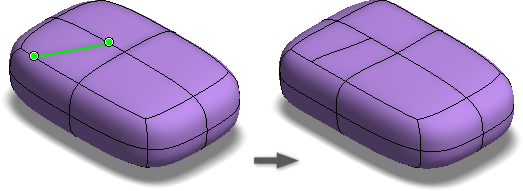
使用「插入點」可將控制點加入至模型。
合併邊
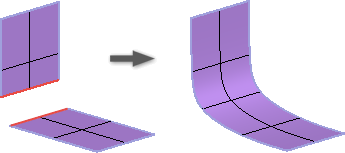
使用「合併邊」可封閉間隙和接合邊。
增厚
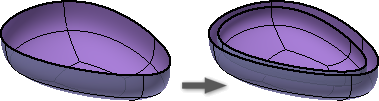
已將「增厚」指令加入至自由形式環境。您可以選擇「銳利」、「柔和」和「無邊」解法,以增厚本體。下圖展示了使用「無邊」選項增厚的開放薄板本體。
鏡射
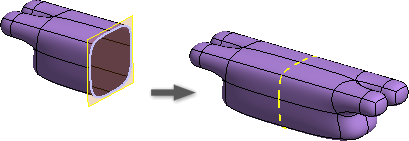
已將「鏡射」指令加入至自由形式環境。您可以使用工作平面或平物面來鏡射本體。
縐摺和取消縐摺
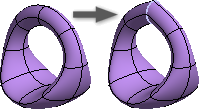
在功能區中提供了「縐摺」和「取消縐摺」指令。先前僅在關聯式功能表中提供這兩個指令。會為縐摺邊著色。
橋接
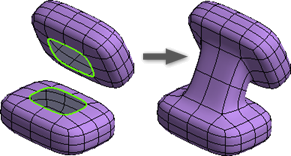
在「橋接」指令中加入了選取邊的功能。
加入距離
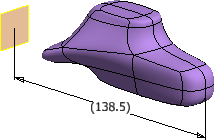
使用「加入距離」指令可在點、平面、邊和面之間放置參考標註。
使均勻
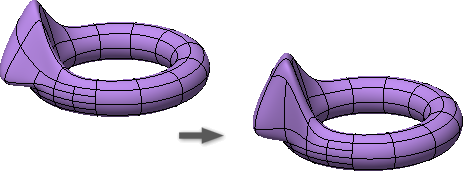
使用「使均勻」指令可放鬆自由形式本體,並使星點之間的間隔均勻。如果您遇到本體相關問題,也可以使用此指令做為修復作業。
複製
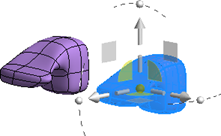
「複製」指令支援複製本體和面。當您使用「貼上」時,「編輯形式」>「轉換」選項會處於作用中狀態,以便您可以輕鬆移動複製的幾何圖形。
切換半透明
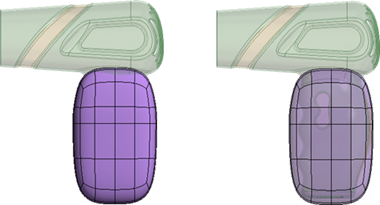
啟用「切換半透明」指令可透視本體,並檢視既有幾何圖形或草圖。
切換選取通過範圍
使用「切換選取通過範圍」,可篩選框選框的幾何圖形選取。啟用時,幾何圖形選取是正常的。關閉時,僅會選取視圖中可見的幾何圖形。
符合邊
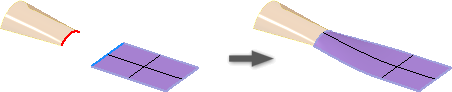
「相符邊」指令的功能更加強大,且可用於開放薄板本體。此外還加入了下列新功能:
- 如果來源幾何圖形發生變更,可展開瀏覽器中的「相符項」資料夾,以滑鼠右鍵按一下相符邊,然後選取「重新相符」。

- 在 NURB 邊和自由形式本體邊之間提供了 G0、G1 和 G2 連續性控制。
選取
- 現在,您可以窗選頂點。
- 當您啟動需要選取頂點的指令時,會在本體中啟用頂點顯示。
- 選取一條邊,按 Shift 並按兩下迴路範圍中的另一條邊,以加入兩個選取之間的所有邊。
- 選取一個面,按 Shift 並按兩下迴路範圍中的另一個面,以加入兩個選取之間的所有面。
- 選取一個頂點,按 Shift 並按兩下迴路範圍中的另一個頂點,以加入兩個選取之間的所有頂點。
對稱
會以不同的線型與顏色顯示對稱。