Pour morpher des triangles en utilisant des courbes :
- Sélectionnez un maillage.
- Cliquez sur Outils de maillage > Triangles > Morphage par courbes pour afficher la boite de dialogue Morpher les triangles en utilisant des courbes :
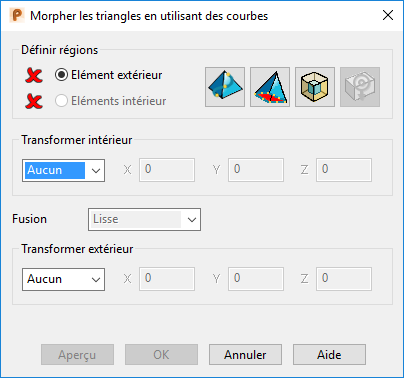
- Sélectionnez les éléments intérieur et extérieur par lesquels vous voulez définir le morphage, ou, si nécessaire, utilisez les boutons suivants pour créer des courbes pour définir les régions intérieure et extérieure :
- Cliquez sur le bouton Accrochée au maillage
 pour créer une courbe qui est accrochée au maillage.
 - Cliquez sur le bouton Frontière de maillage
 pour créer une courbe sur la frontière de maillage.
 - Avec une courbe sélectionnée, cliquez sur le bouton Décalage
 pour décaler la courbe sélectionnée.
 - Cliquez sur le bouton Centre de gravité
 pour ajouter un point au centre de gravité.
L'icône
 se change en
  à côté des options Elément extérieur et Elément intérieur pour indiquer qu'ils ont été sélectionnés.Remarque : Si vous créez les éléments extérieur et intérieur, ils sont automatiquement sélectionnés.
 - Cliquez sur le bouton Accrochée au maillage
- Choisissez une option de transformation de l'intérieur. Sélectionnez :
- Aucun pour ne rien morpher dans la région intérieure.
- Déplacer pour déplacer la région intérieure. Entrez les valeurs X, Y et Z pour indiquer la distance de déplacement le long des axes.
- Rotation pour faire pivoter la région intérieure. Entrez un angle de rotation. Cliquez sur le bouton Repositionner
 pour définir une nouvelle origine de rotation.
 - Echelle pour augmenter ou diminuer la taille de la région en entrant un facteur d'échelle. Par exemple, pour augmenter la taille de la région de 20%, entrez un facteur de 1,2. Par défaut, le facteur est appliqué dans toutes les directions. Utilisez les bouton de verrouillage
 pour supprimer la mise à l'échelle sur l'axe spécifié.
Cliquez sur Repositionner
 pour définir une nouvelle position pour l'origine de mise à l'échelle.
 - Décalage pour définir le décalage pour la région dans la case Distance.
- Dans la liste de fusion, choisissez le type de raccord que vous voulez utiliser. Sélectionnez :
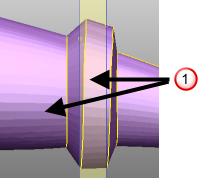
- Aucun pour n'avoir aucun raccord entre la région transformée et les régions voisines
 :
:
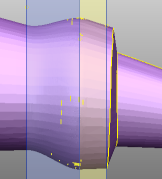
- Lisse pour créer une courbe lisse entre les régions transformées voisines. La courbe est tangente aux deux arêtes de la région de raccord :
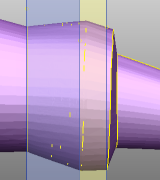
- Linéaire pour créer un raccord en ligne droite entre les deux régions transformées :
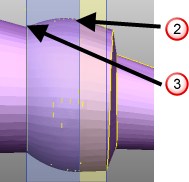
- Lisse à vif pour créer un raccord lisse à vif entre la région précédente et la région actuelle. Cela crée une transition qui utilise une courbe tangente à côté de la première région transformée
 et un raccord linéaire à côté de la seconde région transformée
  :
:
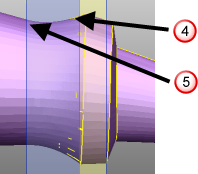
- Vif à lisse pour créer un raccord vif à lisse entre la région précédente et la région actuelle. Cela crée une transition qui utilise un raccord linéaire à côté de la première région transformée
 et une courbe tangente à côté de la seconde région transformée
  :
:
- Aucun pour n'avoir aucun raccord entre la région transformée et les régions voisines
- Choisissez une option de transformation de l'extérieur : Sélectionnez :
- Aucun pour ne rien morpher dans la région extérieure. Il s'agit de la valeur par défaut.
- Déplacer pour déplacer la région extérieure. Entrez les valeurs X, Y et Z pour indiquer la distance de déplacement le long des axes.
- Rotation pour faire pivoter la région extérieure. Entrez un angle de rotation. Cliquez sur le bouton Repositionner pour définir une nouvelle origine de rotation.
- Echelle pour augmenter ou diminuer la taille de la région en entrant un facteur d'échelle. Par exemple, pour augmenter la taille de la région de 20%, entrez un facteur de 1,2. Par défaut, le facteur est appliqué dans toutes les directions. Utilisez les bouton de verrouillage pour supprimer la mise à l'échelle sur l'axe spécifié.
Cliquez sur Repositionner
pour définir une nouvelle position pour l'origine de mise à l'échelle. - Décalage pour définir le décalage pour la région. Entrez une distance de décalage.
- Cliquez sur Aperçu pour voir le morphage.
- Cliquez sur OK pour morpher la région.