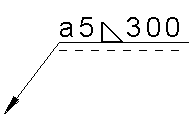
Per creare un cerchio di posizione:
- Fare clic sulla scheda Annotazione > pannello Cerchio di posizione e selezionare tra i seguenti tipi di cerchi di posizione:
- Default:
- Default
- Punto
- Etichetta:
- Contatore
- Etichetta
- Etichetta racchiusa
- Punto (incasellato)
- Scheda
- Sottolineatura
- Cerchio diviso
- Simbolo:
- Tolleranza geometrica
- Riferimento
- Texture di superficie
- Simbolo di saldatura
- Fare clic sul disegno per specificare la posizione del puntatore.
Una linea a elastico è attaccata dalla posizione al cursore del mouse.
- Fare clic sul disegno per specificare la posizione del cerchio di posizione.
A seconda del tipo selezionato, il cerchio è creato come segue:
|
Tipo di cerchio di posizione |
Esempio |
Specifiche addizionali |
|
Default |
|
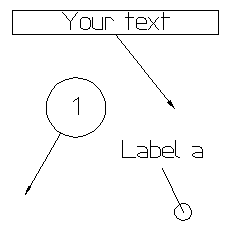
I cerchi di posizione di default usando le impostazioni specificate alla pagina Cerchi di posizione della finestra di dialogo Opzioni. Modificando le opzioni è possibile creare diversi cerchi di posizione come cerchi di posizione di default. |
|
Punto |
|
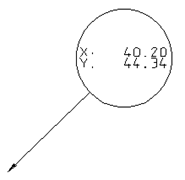
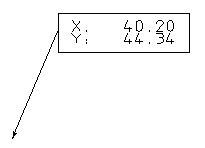
Un cerchio di posizione punto utilizza le coordinate del suo puntatore quale etichetta e la forma del cerchio di posizione di default specificata nella pagina Cerchi di posizione della finestra di dialogo Opzioni. In base alle impostazioni di default, sono visualizzate solo le coordinate X e Y. In alternativa, è possibile impostare l'opzione Coordinate su XYZ o Z alla pagina Cerchio di posizione della finestra di dialogo Opzioni. È possibile rimuovere le etichette coordinate dai cerchi di posizione deselezionando Includi etichette coordinate. |
|
Contatore |
|
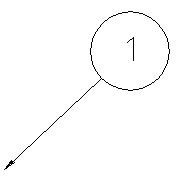
Un cerchio di posizione contatore visualizza un numero racchiuso da un cerchio. Il contatore aumenta di 1 ogni volta che si crea un cerchio di posizione contatore. |
|
Etichetta |
|
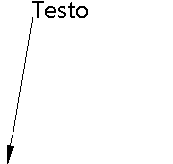
Un cerchio di posizione etichetta visualizza testo che non racchiuso in una forma. Quando si specifica la posizione del cerchio di posizione, è visualizzata la finestra di dialogo Conferma cerchio di posizione. Usarla per inserire il testo che si desidera visualizzare nel cerchio di posizione. |
|
Etichetta racchiusa |
|
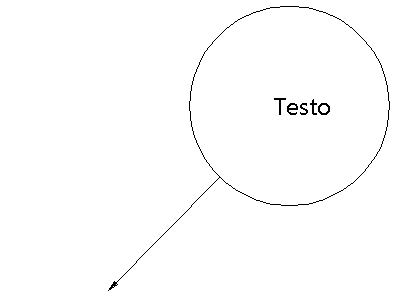
Un cerchio di posizione con etichetta racchiusa contiene del testo racchiuso in un cerchio. Quando si specifica la posizione del cerchio di posizione, è visualizzata la finestra di dialogo Conferma cerchio di posizione. Usarla per inserire il testo che si desidera visualizzare nel cerchio di posizione. |
|
Punto (incasellato) |
|
Un cerchio di posizione con punto incasellato visualizza le coordinate dalla posizione del suo puntatore quale sua etichetta ed è racchiuso in una casella. In base alle impostazioni di default, sono visualizzate solo le coordinate X e Y. In alternativa, è possibile impostare l'opzione Coordinate su XYZ o Z alla pagina Cerchio di posizione della finestra di dialogo Opzioni. È possibile rimuovere le etichette coordinate dai cerchi di posizione deselezionando Includi etichette coordinate. |
|
Scheda |
|
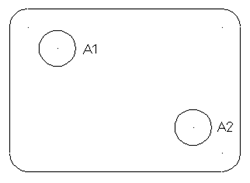
Un cerchio di posizione scheda contrassegna una posizione da includere nella scheda per i cerchi di posizione. Nell'esempio, A1 e A2 sono cerchi di posizione scheda. È inoltre possibile usare i cerchio di posizione scheda come etichette per contrassegnare i fori di perforazione. Questo tipo di cerchio di posizione non ha un puntatore. Quando si ha creato una raccolta di cerchi di posizione scheda, è possibile creare una scheda per visualizzare le etichette dei cerchi di posizione e le loro coordinate. |
|
Sottolineatura |
|
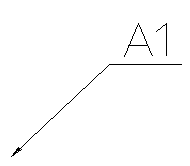
Un cerchio di posizione Sottolineatura contiene un'etichetta sottolineata. Contiene inoltre un contatore, che aumenta di 1 unità ogni volta che si crea un cerchio di posizione. Se si imposta Standard su USDD, viene visualizzata la finestra di dialogo Linea direttrice. Usarla per inserire etichette di testo lungo il cerchio di posizione e la linea direttrice. |
|
Cerchio diviso |
|
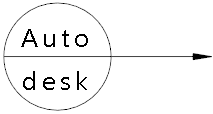
Un cerchio di posizione a cerchio diviso è uno con testo nelle metà superiore e inferiore di un cerchio. Quando si specifica la posizione del cerchio di posizione, è visualizzata la finestra di dialogo Etichette cerchio di posizione diviso. Usare la finestra di dialogo per inserire il testo del cerchio di posizione desiderato. |
|
Tolleranza geometrica |
|
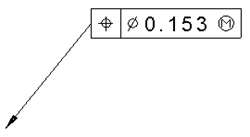
Un cerchio di posizione con tolleranza geometrica consente di mostrare determinate deviazioni di una feature usando simboli standard, per esempio. Quando si specifica la posizione del cerchio di posizione, è visualizzata la finestra di dialogo Tolleranza geometrica. Usarla per inserire i simboli e i valori delle tolleranze geometriche. Selezionare Posiziona linee direttrici presso gli spigoli della struttura alla pagina Cerchi di posizione della finestra di dialogo Opzioni per posizionare la linea direttrice del cerchio di posizione con tolleranza geometrica presso lo spigolo della struttura. Deselezionare l'opzione per centrare il cerchio di posizione su un bordo della struttura. |
|
Riferimento |
|
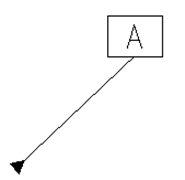
Un cerchio di posizione di riferimento punta in genere a un riferimento cui si fa riferimento in una tolleranza geometrica. Il testo nel cerchio di posizione è impostato dal contatore. Il contatore aumenta di 1 unità ogni volta che si crea un cerchio di posizione. |
|
Texture di superficie |
|
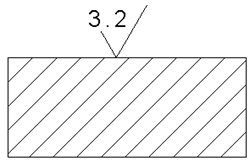
Vedere Creazione di un cerchio di posizione texture di superficie. |
|
Simbolo di saldatura |
|
Un simbolo di saldatura consente di rappresentare una saldatura per mezzo di simboli standard, per esempio. Quando si specifica la posizione del cerchio di posizione, è visualizzata la finestra di dialogo Simbolo di saldatura. Usarla per inserire i simboli e i valori del simbolo di saldatura. |