Use este tipo de estudo de amostra com o Projeto generativo para Revit para gerar alternativas para a colocação de objetos em um espaço definido, como árvores em um parque ou pessoas no lobby de um edifício.
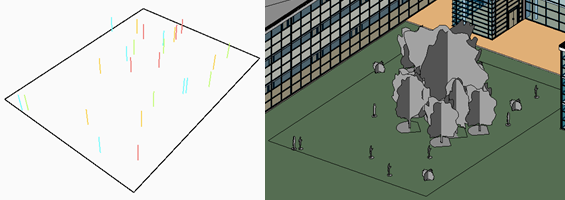
Este estudo gera uma série de cenas com elementos selecionados. Ele coloca os elementos em grupos que imitam o posicionamento orgânico de elementos aleatórios em um espaço. Ao usar este tipo de estudo, é possível gerar rapidamente várias cenas sem precisar colocar cada elemento manualmente.
Metas
Este estudo foi projetado para ser usado com o método Aleatório. No entanto, é possível escolher outro método de geração.
Se a opção Otimizar for selecionada, é possível definir metas a seguir, selecionando Minimizar ou Maximizar para cada uma:
- Distância média até o centro do ambiente
- Espaçamento médio entre os grupos (a quantidade média de espaço entre os grupos de elementos colocados)
- Número de elementos
Preparar o modelo
Durante o processo de criação do estudo, você selecionará o ambiente de destino, as instâncias da família (como o ambiente) e os obstáculos. Para criar um estudo desse tipo, o modelo do Revit precisa ter o seguinte:
- Uma instância de família para cada tipo de elemento a ser colocado.
É possível colocar vários tipos de elementos, como diferentes pessoas RPC, ou diferentes tipos de árvores e arbustos.
- Um ambiente onde os elementos serão colocados.
Para uma área externa, use separadores de ambiente para definir seus limites e coloque um elemento de ambiente na área.
- Um ou mais obstáculos.
O ambiente deve conter pelo menos um elemento que possa obstruir a colocação do ambiente, como uma coluna em um edifício ou um poste de luz em um parque. Se o ambiente não tiver obstáculos naturais, adicione um em um canto do ambiente.
Para preparar o modelo
- Abra o modelo do Revit.
- Abra uma vista para exibir o ambiente de destino.
- No ambiente, adicione uma instância de cada família a ser colocada aleatoriamente durante o estudo.
- Coloque um ou mais elementos individuais que sejam obstáculos a serem evitados ao colocar o ambiente.
Por exemplo, para um estudo que coloca pessoas em um parque, árvores e postes podem ser obstáculos.
- Para tornar mais fácil selecionar elementos no modelo ao criar o estudo, ative visibilidade na vista:
- para linhas de referência de ambiente
- para elementos a serem colocados e obstáculos a serem evitados (como categorias para ambiente, mobiliário e vegetação)
Entradas
Ao criar um estudo, é possível especificar as seguintes entradas.
Selecionar
- Selecionar ambiente: no modelo do Revit, selecione o ambiente de destino.
- Selecionar instâncias de família: selecione uma instância para cada família a ser colocada aleatoriamente no ambiente. Se você desejar colocar múltiplos tipos de elementos, selecione uma instância por família. Após selecionar essas instâncias, clique em Concluir na barra de opções.
- Selecionar elementos de obstrução: selecione os elementos a serem considerados como obstruções ao colocar o ambiente. Neste caso, é preciso selecionar cada elemento de obstrução individual; não está selecionando uma instância de família para representar todos os elementos daquele tipo. Após selecionar esses elementos, clique em Concluir na barra de opções do Revit.
Escolher variáveis
- Número total de elementos a serem colocados: o estudo varia o número de elementos colocados, usando as instâncias de família selecionadas.
- Número de grupos: o estudo coloca grupos de elementos usando o posicionamento orgânico em todo o ambiente. Marque a caixa de seleção para variar o número de grupos colocados.
- Propagação aleatória para colocação: esse valor condiciona a geração dos locais dos grupos aleatórios para cada resultado.
- Espaçamento por grupo – mínimo, máximo: Quão perto os grupos de elementos devem estar? Indique se deseja que o espaçamento mínimo e o espaçamento máximo variem durante o estudo.
Se você desejar que esses valores variem no estudo, selecione as caixas de seleção. Para usar um valor constante, desmarque a caixa de seleção e use o controle deslizante para definir o valor.
Saídas
Cada resultado exibe as seguintes saídas:
- Distância média até o centro do ambiente: a distância média (em unidades do projeto para o modelo do Revit) de cada elemento colocado no ponto central do espaço definido.
- Espaçamento médio do grupo: a quantidade média de espaço (em unidades do projeto para o modelo do Revit) entre cada grupo de elementos colocados.
- Número de elementos: o número de elementos que foram colocados no ambiente para o resultado selecionado. Se você escolher várias famílias, elas representarão o total combinado de instâncias das famílias selecionadas.
Visualização de geometria
A seguir, está uma amostra de resultado para colocar diferentes tipos de elementos em um ambiente. É uma vista 3D do ambiente que exibe uma representação abstrata dos elementos inseridos.
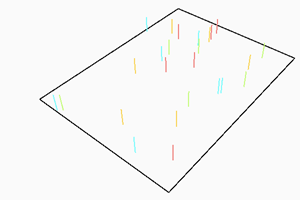
O limite do ambiente aparece como um contorno preto. A colocação dos elementos é indicada pelas linhas verticais, usando uma cor diferente para cada família.
Ao visualizar o resultado no painel Detalhes da caixa de diálogo Explorar resultados, é possível arrastar a vista 3D para ver os elementos de diferentes ângulos.
Para vê-lo em uma vista 3D do modelo, é preciso integrar o resultado selecionado ao modelo.