Saiba mais sobre os aprimoramentos recentes ao Projeto generativo para Revit.
As atualizações do Projeto generativo estão disponíveis através do the Autodesk desktop app e como parte das atualizações do Revit. Consulte Sobre como acessar o Projeto generativo.
Versão 21.16.10 – Janeiro de 2021
Gerenciar pastas para tipos de estudo
- Em versões anteriores do Projeto generativo, todos os tipos de estudo tinham que residir na pasta AEC Generative Design da pasta Documentos do usuário. Com essa versão, agora é possível armazenar tipos de estudo em várias pastas, incluindo pastas locais e unidades de rede mapeadas. Na caixa de diálogo Criar estudo, uma lista suspensa permite selecionar rapidamente a pasta que contém o tipo de estudo de destino. Adicione mais pastas à lista usando uma interface de usuário simples. Remova as pastas da lista quando não forem mais necessárias.
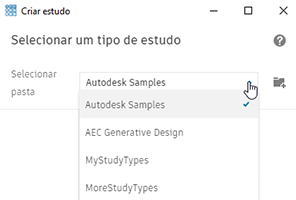
- Na caixa de diálogo Criar estudo, quando você passa o cursor sobre um tipo de estudo, uma nova função está disponível.
 Abrir no Explorer abre a pasta onde o tipo de estudo está armazenado. É possível usar essa função quando você deseja localizar os arquivos de tipo de estudo para que possa compartilhá-los com um colega, por exemplo.
- Os tipos de estudos de amostra agora são armazenados neste local como arquivos somente leitura:
%PROGRAMDATA%\Autodesk\AECGD\Revit\Samples <release>\<language-locale>
Para criar um estudo usando um dos exemplos da Autodesk, na caixa de diálogo Criar estudo, em Selecionar pasta, selecione Amostras da Autodesk.
Os tipos de estudo de amostra eram anteriormente armazenados em C:\Usuários\<nome de usuário>\Documentos\AEC Generative Design.
Ferramentas do Projeto generativo no Dynamo
- No Dynamo for Revit, um novo conjunto de ferramentas simplifica o processo de criação e atualização dos gráficos que serão usados como tipos de estudo do Projeto generativo. Para acessar essas ferramentas, clique em Projeto generativo
 Abrir ferramentas do Projeto generativo.

- As ferramentas do Projeto generativo são exibidas em um painel no lado direito da janela do Dynamo. Clique na guia Tipo de estudo para criar ou atualizar o tipo de estudo do gráfico atual, incluindo a pasta Dependências associada. Clique na guia Problemas para ver e resolver os problemas do gráfico.
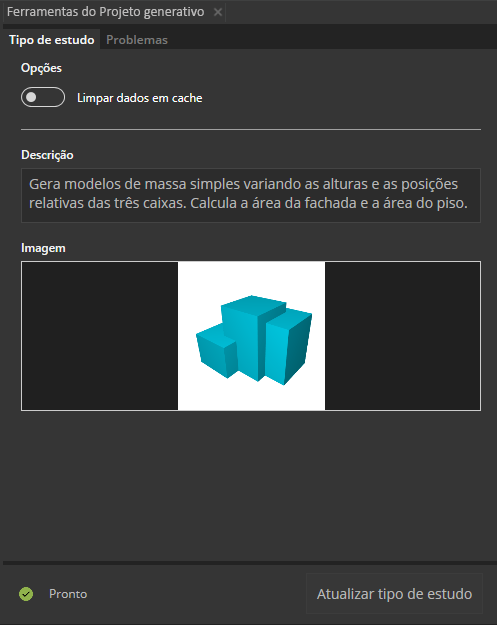
- No Dynamo, o comando Exportar para Projeto generativo foi substituído por um botão Criar tipo de estudo (ou Atualizar tipo de estudo) na guia Tipo de estudo. Após editar um gráfico, execute-o para validar o gráfico, resolver quaisquer problemas e, em seguida, clique em Criar tipo de estudo (ou Atualizar tipo de estudo).
- Os tipos de estudos de amostra agora são de somente leitura. Se desejado, é possível usar um tipo de estudo de amostra como um ponto de partida para seu próprio gráfico. Abra-a no Dynamo e use ArquivoSalvar como para salvar o gráfico com um novo nome.
Notas de versão do Projeto generativo versão 21.16.10
- Na caixa de diálogo Definir estudo, as entradas booleanas não causam mais um erro fatal.
- Para o estudo de Layout do espaço de trabalho, agora é possível selecionar um ambiente que não contenha portas ou obstruções. Anteriormente, isso resultava em uma falha no estudo.
- Na caixa de diálogo Explorar resultados, os estudos de otimização que antes ficavam bloqueados em um estado de Pausa agora exibem um estado de Falha, indicado por um ícone vermelho. Nos casos em que o estado de Pausa persiste, saia e abra novamente a caixa de diálogo Explorar resultados para atualizar o estado do estudo.
- Na caixa de diálogo Explorar resultados, o menu suspenso Filtrar lista por tipo de estudo agora inclui tipos de estudo para todos os estudos disponíveis com os resultados. Anteriormente, alguns tipos de estudo eram omitidos da lista suspensa.
- Ao criar o gráfico do Dynamo para um tipo de estudo, para um nó do menu suspenso do Revit, selecione o valor a ser usado como o padrão na caixa de diálogo Definir estudo. Quando você cria um estudo daquele tipo, se o valor padrão existir no modelo atual do Revit, esse valor será automaticamente definido na caixa de diálogo Definir estudo.
Consulte também Problemas conhecidos do Projeto generativo.
Versão 21.11.1 – Outubro de 2020
As constantes são mais claramente identificadas
- Na caixa de diálogo Definir estudo, a seção Escolher variáveis agora é denominada Definir variáveis e constantes.
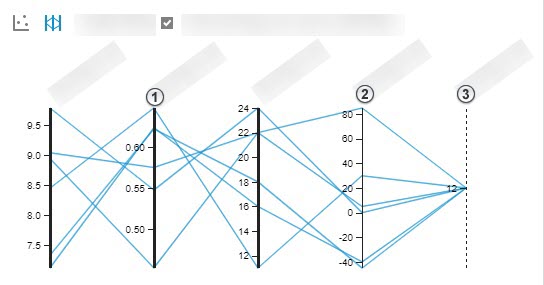
- Na caixa de diálogo Explorar resultados, as constantes são exibidas como segue:
- Na vista em lista de resultados, as constantes são exibidas nas colunas mais à direita.
- No painel Detalhes para um resultado selecionado, a seção Entradas agora é dividida em seções Variáveis e Constantes, de modo que você possa identificar claramente quais valores mudam para cada resultado e quais valores permanecem os mesmos.
- No gráfico de coordenadas paralelas, as constantes estão nas colunas na extremidade direita. Linhas verticais em negrito representam saídas
 , linhas sólidas representam variáveis
  , e linhas tracejadas representam constantes
  .
.
Desempenho aprimorado
- As alterações nos bastidores resultam em um melhor desempenho ao iniciar o Projeto generativo e ao explorar os resultados de diferentes estudos. Você notará especialmente essas melhorias de desempenho se tiver executado muitos estudos.
O Dynamo instala dependências para os tipos de estudo
- Quando você usa o Dynamo para abrir um tipo de estudo (arquivo DYN) que usa pacotes que não estão instalados localmente, uma mensagem de aviso informa sobre as dependências ausentes. Selecione uma opção para solucionar o problema: instale os pacotes ou os nós personalizados necessários ou não faça nada (para que seja possível resolver os problemas manualmente). Esse aprimoramento simplifica o processo de garantir que o Dynamo tenha o que precisa para executar ou editar os tipos de estudo no Dynamo. Consulte Solução de problemas: Dependências ausentes.
Notas de versão do Projeto generativo versão 21.11.1
- Essa atualização melhora como o Projeto generativo armazena os dados. Poderá ocorrer uma atualização única dos dados existentes do resultado do estudo após a atualização. Se você tiver criado muitos estudos, poderá observar um pequeno atraso na primeira vez que iniciar o Projeto generativo após a atualização.
Versão 21.9.4 – Agosto de 2020
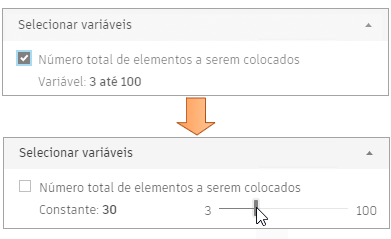
- Valores constantes: ao definir um estudo, agora é possível especificar valores constantes a serem usados para todos os resultados do estudo, independentemente do método de geração selecionado. Para especificar um valor constante, na caixa de diálogo Definir estudo, desmarque a caixa de seleção de uma variável. Para valores numéricos, um controle deslizante exibe a faixa possível para o valor (como definido no gráfico do Dynamo). Para valores booleanos, uma alternância Verdadeiro/Falso é exibida. Selecione o valor desejado para usar para todos os resultados do estudo.
- Ao criar um gráfico do Dynamo para uso com o Projeto generativo, o nó Lembrar agora pode manipular e armazenar em cache a geometria da malha.
Notas de versão do Projeto generativo versão 21.9.4
- O nó Lembrar trata o valor de uma lista vazia ([ ]) como “nulo” ao determinar quando os dados em cache devem ser mantidos.
- O Projeto generativo para Revit agora usa uma porta dinâmica. Ele não mais padroniza para a porta 3000.
- Essa versão soluciona os problemas em que o Projeto generativo para Revit não retornará dados de resultados dos estudos se outros produtos Autodesk 2021 estiverem instalados, incluindo o Navisworks e o Inventor.
Versão 21.7.14 – julho de 2020
- Nós de menu suspenso como entradas de estudo. Ao criar um novo estudo usando o Dynamo for Revit, é possível usar os nós suspensos como entradas de estudo. Após exportar um estudo com uma entrada suspensa, selecione o estudo no Projeto generativo para Revit. Na primeira seção da caixa de diálogo Definir estudo, uma lista suspensa mostra as opções específicas para o modelo do Revit. Por exemplo, em vez de selecionar uma instância de família do modelo (como uma mesa para o estudo de Layout do espaço de trabalho), é possível selecionar o tipo de família desejado em uma lista. Esse recurso simplifica o processo de definição de um estudo. Para refletir essa alteração, na caixa de diálogo Definir estudo, o cabeçalho “Selecionar no modelo” agora é “Selecionar”.
- Identificadores renomeados nos gráficos do Dynamo: em um gráfico, o Dynamo exibe um identificador “renomeado” para os nós de entrada ou de saída que foram renomeados. Nos gráficos do Projeto generativo, os nós de entrada e de saída normalmente são renomeados, portanto, você pode ver esses identificadores nos gráficos. Isso se deve a um novo recurso do Dynamo.
- Para um estudo de caso que usa o projeto generativo de um layout de restaurante que segue diretrizes físicas de distanciamento, consulte Você já experimentou: Projeto generativo.
Notas de versão do Projeto generativo versão 21.7.14
Problemas solucionados
- É possível iniciar a caixa de diálogo Explorar resultados em qualquer combinação de configurações de escala e resolução de tela.
- Na caixa de diálogo Explorar resultados, a opção Excluir somente está disponível quando um estudo é concluído ou pausado. Excluir não está disponível quando um estudo está em execução
- Na caixa de diálogo Explorar resultados, o gráfico de coordenadas paralelas renderiza os dados corretamente para os estudos que têm o mesmo valor para cada resultado no eixo final.
Problemas conhecidos
- Se o nome de um gráfico do Dynamo incluir um apóstrofo (uma aspa simples), o gráfico não produzirá resultados corretamente no Projeto generativo. Para evitar o problema, omita esse caractere do nome do gráfico.
Versão 21.6.0 – Junho de 2020
- Três novos tipos de estudo agora estão disponíveis: Randomizar colocação de objetos, Posicionamento de objetos de eixo e Posicionamento de objetos de eixo escalonados.
- Os tipos de estudo de amostra têm configurações padrão: essas configurações padrão fornecem pontos de partida lógicos para executar um estudo.
- As versões anteriores dos tipos de estudo amostra foram arquivadas: os tipos de estudo existentes (Maximizar vistas de janela, Massa de três caixas e Layout do espaço de trabalho) foram atualizados com as configurações padrão e outras melhorias (consulte as notas de versão abaixo). As versões anteriores destes tipos de estudo foram movidas para esta localização: %APPDATA%\GenerativeDesign\Backup. Para restaurar uma amostra arquivada para a caixa de diálogo Criar estudo, abra-a no Dynamo e exporte-a para o Projeto generativo.
- Salvar configurações atuais como padrão: ao criar um estudo, é possível salvar as configurações atuais como configurações padrão, para que elas se tornem o ponto inicial cada vez que executar o estudo. Na caixa de diálogo Definir estudo, após definir as configurações para usar como padrão, clique no botão Mais
 , à direita do nome do estudo, e selecione Salvar configurações atuais como padrão.
- Projeto generativo: em qualquer caixa de diálogo da interface do Projeto generativo (Criar estudo, Definir estudo ou Explorar resultados), clique em
 para ver o número da versão. Essas informações podem ajudar a determinar se você tem a atualização mais recente.
- O asterisco indica casos de “não é um número”: em um resultado de estudo, alguns campos de dados foram marcados com “NaN”, o que significa “não é um número”. Esses campos agora exibem um asterisco. Clique no link correspondente Nenhum valor para abrir um tópico de ajuda que descreve as possíveis causas.
Notas de versão do Projeto generativo versão 21.6.0
- Foi corrigido o problema que ocorria com as solicitações de tipo de estudo que exigiam uma grande alocação de RAM para processar os resultados, o que resultava na interrupção do uso do computador do usuário.
- Foi corrigido um problema com aspas simples ou apóstrofes em nomes de arquivo localizados.
- O tipo de estudo Layout do espaço de trabalho foi aprimorado e resolveu os seguintes problemas:
- Foram corrigidos problemas de cor para mesas nas visualizações dos resultados.
- Foi corrigido um problema com ambientes não ortogonais.
- Foi corrigido um problema com resultados incorretos para gráficos localizados.
- Foram corrigidos problemas com edições localizadas do tipo de estudo Layout do espaço de trabalho.
- Foi corrigido um problema em que o último menu suspenso de eixo da plotagem de dispersão era executado fora da página.
- No Dynamo for Revit, foram resolvidos os seguintes problemas em Projeto generativoExportar para Projeto generativo:
- Foram corrigidos os problemas dos campos Descrição e Imagem da caixa de diálogo Exportar.
- Foi corrigido um problema com exibição em baixa resolução.
- Foram corrigidas inconsistências no arquivo de resultados e nas pastas ao executar vários estudos ao mesmo tempo.
- Foram corrigidos problemas com dicas de ferramentas e rótulos para tipos de estudos localizados.
- Foram aprimoradas as interações com a caixa Sobre, incluindo a correção de um problema com a desativação da caixa Sobre quando ela era aberta durante “Começar a gerar...”.
- Foram corrigidos problemas com o ícone e o botão Selecionar.
- Foi aprimorada a inicialização do aplicativo quando muitos tipos de estudo estão presentes na pasta Projeto generativo AEC.
Correção Versão 21.5.10 – Maio de 2020
Essa correção aborda as seguintes questões com o Projeto generativo para Revit:
- Foram corrigidos problemas em que a funcionalidade do Projeto generativo no Dynamo for Revit estava ausente, incluindo o menu Projeto generativo e os nós do Projeto generativo. No Dynamo, um aviso indicava que o certificado era inválido.
- Foram corrigidos problemas em que o Projeto generativo para Revit falhava ao retornar os dados de resultados para estudos se outros produtos Autodesk 2021 estivessem instalados, incluindo o Navisworks e o Inventor.
- Foi aprimorada a segurança dos componentes do Dynamo incluídos com o Projeto generativo para Revit.