介绍
从 Project Explorer 生成报告和电子表格有两种关键方法。最快、最简单的方法是使用“快速报告到文件”选项。或者,如果需要对报告的内容或范围进行更多控制,或可能需要反复进行更新,则可以使用对象集控制报告的生成。
无论使用何种方法生成报告或电子表格,都需要输入两项关键内容以定义报告内容的布局和格式。
- 布局样式 - 需要输入该样式以定义所有报告和电子表格的布局、格式、标题名称以及数据列和值的可见性。
- 报告样式 — 需要输入该样式以定义所有报告和电子表格的页面大小、页面方向、页边距、报告标题、页眉和页脚设置。
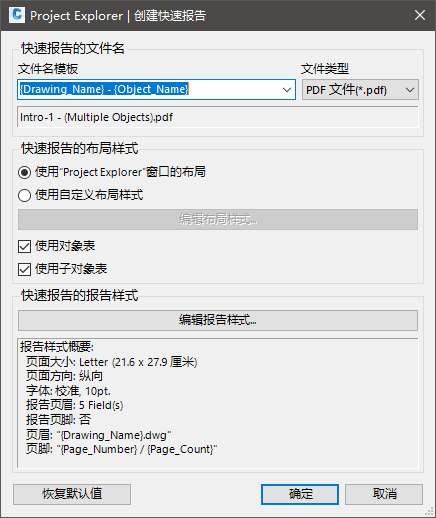
“创建快速报告”窗口
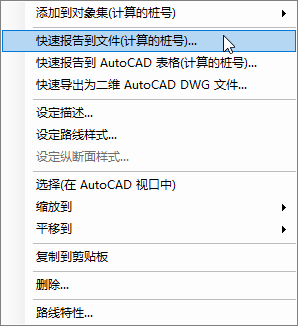
若要打开“创建快速报告”窗口,请从 Project Explorer 窗口的任意对象列表窗格中选择一个或多个对象,然后从右键单击菜单中选择“快速报告到文件”的一个选项。
子对象支持
对于某些对象类型,可以选择要包含在报告中的子对象类型。例如,对于路线,可以生成包含计算的桩号、路线图元、路线交点或超高临界桩号的报告。
使用“快速报告到文件”选项时,发送到报告的子对象类型由 Project Explorer 用户界面中当前选定的子对象选项卡确定。
快速报告的文件名
报告或电子表格文件的文件名可以键入,从标准变量列表生成,也可以结合使用这两种方法来指定。通过变量下拉列表,可以从变量(例如选定对象名称、当前图形名称、当前日期、用户名、计算机名称以及 AutoCAD 或 Project Explorer 版本)列表生成全部或部分文件名。
在“文件名模板”字段中键入变量或变量组合时,将在其正下方的字段中显示生成的文件名的预览。
文件类型
Project Explorer 支持用于引出报告的一系列文件类型,例如 TXT、PDF、CSV、HTML、DOCX、RTF、Excel XLSX。使用此控件可以选择要生成的报告或电子表格文件的类型。
快速报告的布局样式
可通过以下两种方法之一指定报告或电子表格的布局样式:
- 使用当前应用于 Project Explorer 窗口的布局样式。在此实例中,写入报告的任何内容的布局和格式取决于 Project Explorer 窗口当前正在使用的布局选项。
- 通过为此报告定义专用的布局样式,或从文件加载保存的布局样式定义。
单击“编辑布局样式”按钮以定义报告或电子表格的布局、格式、标题名称以及数据列和值的可见性。系统将打开“布局选项”窗口,从中可以手动指定布局样式,也可以从保存的布局样式文件中检索布局样式。
使用对象表/使用子对象表
使用“创建快速报告”选项时,默认情况下,至少将两个表格写入到报告或电子表格中:
- 对象表 - 此表格包含封闭对象的参数,例如路线、道路、地块或管网。
- 子对象表 - 此表格包含子对象级别的参数,例如路线桩号或图元、道路要素线和点、地块线或管网结构和管道。
使用这些选项,可以决定不创建对象表或子对象表。举例来说,如果您希望创建一个包含结构列表(将显示在子对象表中)的报告,但不需要查看管网的详细信息(这些详细信息将显示在对象表中),这些选项非常有用。
快速报告的报告样式
单击“编辑报告样式”按钮以设置报告或电子表格的页面大小、页面方向、页边距、报告标题、页眉和页脚设置。使用“报告选项”窗口指定应用报告样式的位置。
请注意,不是报告样式定义中的所有设置都与每个文件类型兼容。
通过单击窗口左下角的“恢复默认值”按钮,可以随时将“创建快速报告”窗口设置重置为默认值。
使用对象集的备用报告工作流
可以使用 Project Explorer 中的对象集功能生成或更新多个报告。
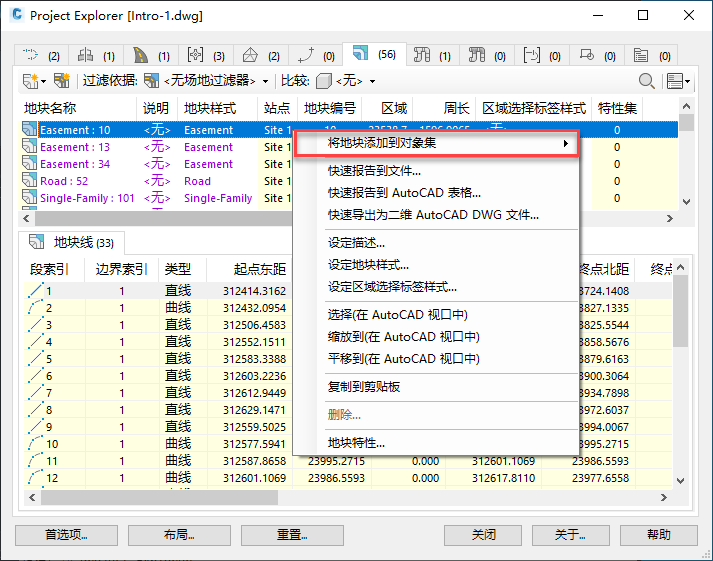
若要创建可生成报告或电子表格的新对象集,请从 Project Explorer 窗口的任意对象列表窗格中选择一个或多个对象,然后从右键单击菜单中选择“添加到对象集” “新建对象集”。
在“创建对象集”窗口中,选择布局样式和报告样式,然后为要生成的报告文件设置文件名、文件类型和输出路径。然后,可以通过单击 Project Explorer 窗口内“对象集”选项卡中的“运行操作”按钮生成报告。