介绍
从本质上讲,从 Civil 3D 窗口中对 Project Explorer 设计进行更改有三种主要方法。
- 双击任何亮显的参数以直接编辑基本的单个值。
- 在选择的对象或点上单击鼠标右键以访问略有限制的参数范围,可以对多个选择的对象编辑参数。
- 使用专用工具,如“编辑管道铺设”工具或“交换多个零件”工具。
编辑单个值

Project Explorer 窗口中显示的任何值(带有亮显的文本颜色和白色背景色)都是可编辑值。只需双击任意值即可应用直接编辑。更改将反映在 Project Explorer 窗口和 AutoCAD 视口中。
编辑多个值
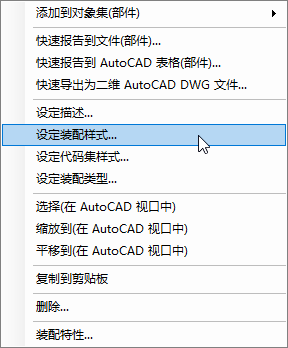
在 Project Explorer 中,可以通过一次操作编辑多个对象的选定参数。若要在 Project Explorer 窗口中将编辑应用于多个对象,请选择多个对象,然后从关联的右键单击菜单中选择编辑功能。
专用工具
Project Explorer 提供了许多专用工具,用于在特定场景中对 Civil 3D 设计应用编辑。
“编辑管道铺设”工具
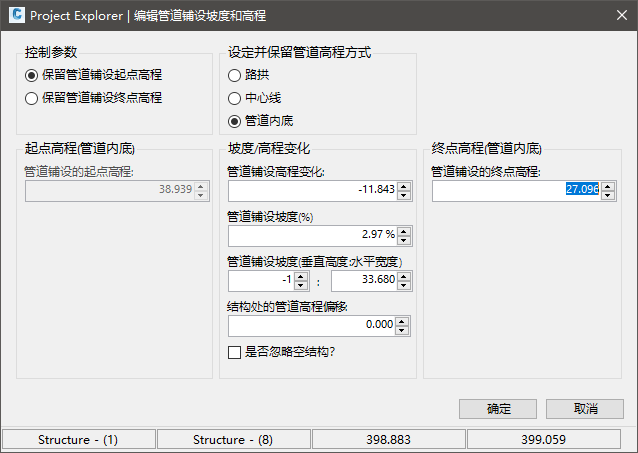
可以从管网(管道铺设)视图工具栏上的按钮访问“编辑管道铺设”工具。通过此工具可以将新的固定管道坡度指定给当前在管道铺设视图上显示的任何管道。所应用的任何更改都会反映在 AutoCAD 视口和 Project Explorer 窗口中。
可以在保持选定管道铺设起点或终点的高程的同时,应用新的管道坡度值,如果在当前管道铺设中对管道直径进行任何更改,可以选择在与每个结构交叉时保留管道的管道内底、路拱或中心线高程。管道坡度可以用百分比或水平宽度:垂直高度表示,并且在与管道铺设中的每个结构交叉时,可以选择应用高程偏移。
“多零件交换”工具
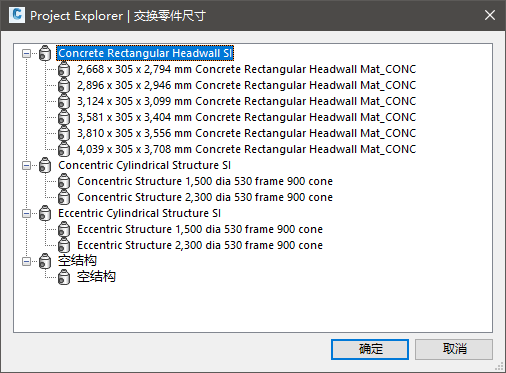
若要修改多个结构或管道的零件尺寸,请在 Project Explorer 窗口中选择“管网”选项卡,并确保结构或管道子对象选项卡处于活动状态。选择要为其指定新零件尺寸的结构或管道,然后从右键菜单中选择“交换零件”。任何更改都会立即反映在 AutoCAD 视口和 Project Explorer 窗口中。