Project Explorer 包含一系列动态横断面图和纵断面图,可以用于实时了解 Civil 3D 设计中的元素。 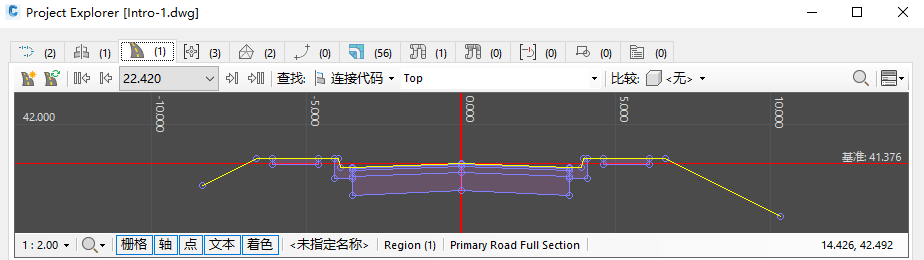
介绍
每个视图都具有一系列常用功能和专用控件。例如:
纵断面图 - 查看与任何选定 Civil 3D 路线关联的纵断面几何图形的整个集合,并将桩号和高程值与设计中的其他元素进行对照。
装配视图 - 查看图形中任何装配的横断面,轻松识别各个部件,并直接编辑任何部件参数。
道路横断面图 - 在任意基准线桩号处查看通过道路的动态横断面,并轻松识别特定的连接、点、造型代码以及各个部件。将偏移和高程值与设计中的其他元素(例如原地面曲面)进行对照。
要素线视图 - 查看沿任何选定场地要素线的动态纵断面,并将选定直线的桩号和高程值与设计中的其他元素进行对照。
管网(管道铺设)视图 - 查看沿穿过指定起点和终点结构之间任何管网的最短管道铺设路径的动态纵断面。将管道铺设的桩号和高程值与设计中的其他元素进行对照。
采样线编组横断面图 - 查看穿过任何采样线(包括所有关联的横断面线)位置的动态横断面。将偏移和高程值与设计中的其他元素(例如原地面曲面)进行对照。
常见概念和视图功能
通常,所有视图都通用的视图功能可以从视图画布内的右键单击菜单或视图下边缘的状态栏进行访问。
状态栏控件
状态栏沿每个纵断面图和横断面图的下边缘延伸,并包含许多常用控件。

- 每个状态栏的左侧是比例因子下拉列表,您可以从一系列垂直比例放大因子中进行选择,选定因子会立即应用于视图。
- 下一个是缩放模式下拉列表,用于确定在视图中进行缩放是影响两个轴,还是仅影响水平轴或垂直轴。使用后面的选项可以动态调整视图中的垂直放大因子。
- 接下来是一系列按钮,可用于启用或禁用视图中的各种图形元素,包括栅格、文本、轴和着色。
- 最后,每个状态栏的右侧都有一个坐标读数,它根据桩号和高程(对于纵断面图)或基准线偏移和高程(对于横断面图)来标识光标在视图中的位置。
缩放和平移
若要在任何纵断面图或横断面图中进行放大或缩小,请滚动鼠标滚轮。单击并按住 CTRL 键的同时移动鼠标滚轮会提高缩放速度,而在单击并按住 ALT 键的同时移动鼠标滚轮会降低缩放速度。
若要在任何纵断面图或横断面图中平移,请在单击并按住鼠标滚轮的同时移动鼠标。
若要缩放到所显示内容的外部范围,请从视图画布中打开右键单击菜单,然后选择“缩放到范围”。若要平移到所显示内容的中心,请从视图画布打开右键单击菜单,然后选择“平移到中心”。
若要将缩放限制为仅水平轴或垂直轴,请单击状态栏上的放大镜符号,然后选择所需的缩放模式设置。以这种方式将缩放功能限制到单个轴将导致垂直比例因子动态更改。若要将垂直比例因子重置为特定值,请使用状态栏左侧的下拉列表。
样式设置首选项
若要控制每个视图的默认颜色、栅格间距和默认比例,请从视图画布的右键单击菜单中选择“首选项”选项。在 Project Explorer 中,可以针对每种视图类型单独控制这些设置。
有关详细信息,请参见首选项窗口主题中的“纵断面图和横断面图”部分。
复制到剪贴板
任何视图的内容都可以作为位图复制到 Windows 剪贴板。这对于将显示的内容粘贴到其他应用程序中非常有用。
若要将显示的内容从任何视图复制到 Windows 剪贴板,请从视图画布打开右键单击菜单,然后选择“复制”。
专用视图功能
通常,每个视图的专用功能都可从查看器工具栏(沿每个视图画布的上边缘)访问。
纵断面图
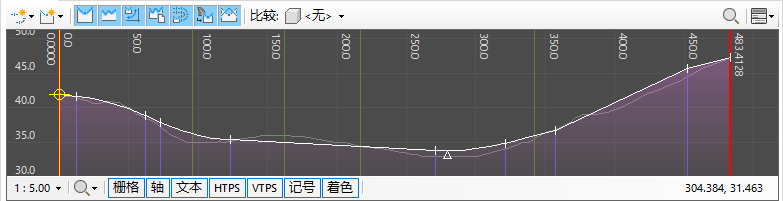
“路线”选项卡中的“纵断面图”显示了与当前选定路线或纵断面直接关联的所有纵断面。如果没有纵断面与选定的路线相关联,则路线的桩号范围和每个路线图元将改为在画布中显示为垂直线。与当前选定路线或纵断面关联的未选定纵断面将以次要纵断面颜色显示(默认为灰色)。如果当前选择了纵断面,则该纵断面将以主纵断面颜色显示(默认为白色)。
使用“纵断面类型可见性”复选框按钮可以在路线和纵断面列表中包含或排除不同类型的纵断面。
使用对照对象
若要将选定纵断面上的点的桩号和高程与设计的其他元素进行对照,请使用“比较”标签旁边的对象下拉列表选择当前图形中的其他路线、纵断面或曲面。这将导致在纵断面图上绘制对照纵断面直线,以指示对照对象与显示的纵断面之间的关系。此外,选定路线或纵断面的点的“计算的桩号”列表将显示每个显示点的对照高程值和其他相关详细信息。
部件视图
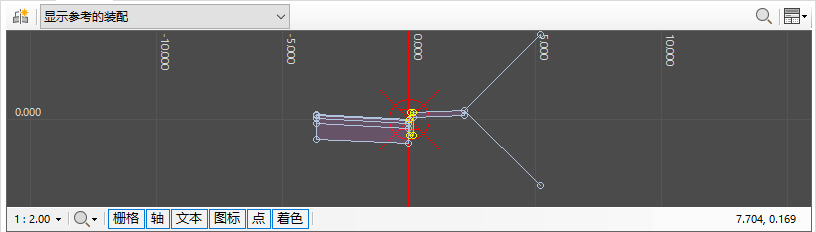
“装配”选项卡中的装配视图可显示与当前选定装配关联的所有部件的动态横断面。在部件列表中选择的任何部件都将在视图画布上亮显,以便于识别。对任何显示部件上的任何参数所做的任何更改都会立即反映在装配视图中。
使用装配视图工具栏中的下拉列表可以确定“装配”列表应包含所有装配,仅包含参照、未参照的装配,还是包含存在或不存在冲突的装配。未参照的装配是当前图形中的任何道路区域都未使用的装配。
道路横断面图
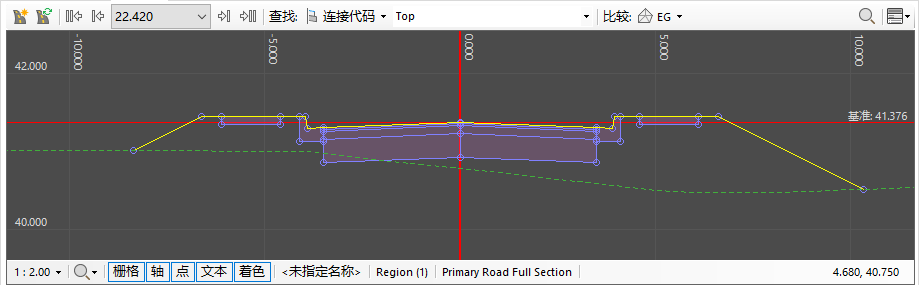
“道路”选项卡中的道路视图可显示在桩号或链测长度位置范围内穿过选定道路的动态横断面。使用道路中可用桩号的向前/向后箭头或下拉列表,以选择要在其位置显示横断面的桩号。然后,可使用工具栏中的“查找”选项在道路视图上亮显特定点、连接或造型代码。可以从下拉列表中选择代码,或者针对需要亮显多个代码的情况,可采用逗号分隔列表的形式将代码键入字段中。
使用对照对象
若要将选定道路横断面上的点的偏移和高程与设计的其他元素进行对照,请使用“比较”标签旁边的对象下拉列表选择当前图形中的任何曲面。这将导致在道路视图上绘制对照横断面线,以指示对照曲面与显示的横断面之间的关系。此外,选定道路的要素线点列表将显示每个要素线点的对照曲面高程值以及其他相关详细信息。
要素线视图
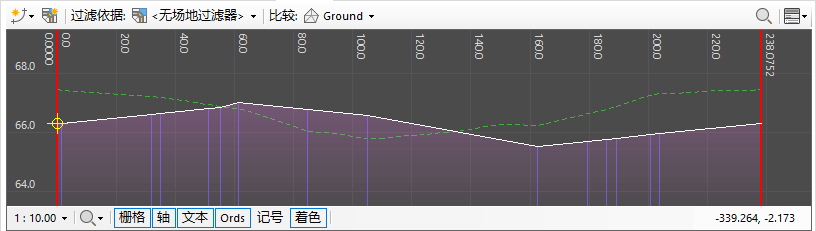
“要素线”选项卡中的要素线视图可显示穿过任何选定要素线的动态纵断面。使用主工具栏中的场地过滤器可将要素线列表限制到当前图形中的所有或特定场地。使用要素线列表或要素线点列表中右键单击菜单中的编辑工具,可将更改应用于一个或多个显示点的高程。
使用对照对象
若要将选定要素线上的点的桩号和高程与设计的其他元素进行对照,请使用“比较”标签旁边的对象下拉列表选择当前图形中的其他路线、纵断面或曲面。这将导致在要素线视图上绘制对照纵断面直线,以指示对照对象与显示的要素线之间的关系。此外,选定要素线的要素线点列表将显示每个显示点的对照高程值和其他相关详细信息。
管网(管道铺设)视图
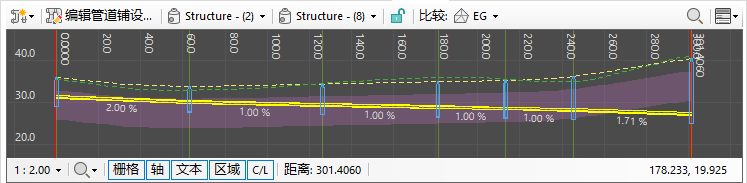
“管网”选项卡中的管道铺设视图可显示沿选定管网中两个结构之间最短管道路径的动态纵断面。使用工具栏中的下拉结构列表可选择管道铺设的起点和终点结构。使用“编辑管道铺设”选项可调整显示在当前管道铺设中的任何管道的坡度。
使用对照对象
若要将选定管道铺设上的点的桩号和高程与设计的其他元素进行对照,请使用“比较”标签旁边的对象下拉列表选择当前图形中的任何曲面。这将导致在道路视图上绘制对照纵断面直线,以指示对照曲面与显示的管道和结构之间的关系。此外,选定管道铺设的管道铺设间隔列表将显示管道铺设上每个点的对照曲面高程值和其他相关详细信息。
采样线编组横断面图
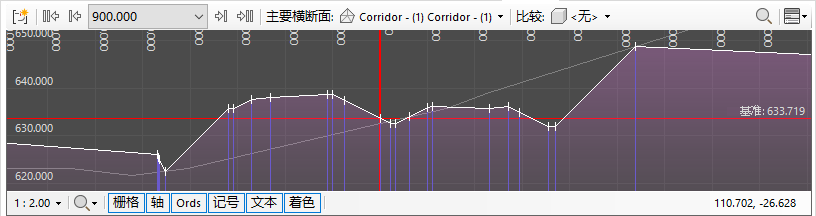
“采样线编组”选项卡中的采样线编组横断面图可显示在任何采样线位置穿过选定采样线编组的动态横断面。使用可用采样线桩号的向前/向后箭头或下拉列表以选择要在其位置显示横断面的桩号。然后,可使用工具栏中的“主横断面”列表在道路视图上亮显特定点、连接或造型代码。可以从下拉列表中选择代码,或者针对需要亮显多个代码的情况,可采用逗号分隔列表的形式将代码键入字段中。
使用对照对象
若要将选定采样线横断面上的点的偏移和高程与设计的其他元素进行对照,请使用“比较”标签旁边的对象下拉列表选择当前图形中的任何曲面。这将导致在道路视图上绘制对照横断面线,以指示对照曲面与显示的横断面之间的关系。此外,选定采样线的横断面点列表将显示每个横断面点的对照曲面高程值以及其他相关详细信息。