以下手册适用于需要快速启动并运行该产品的用户。若要充分利用 Project Explorer,您需要了解以下要点。
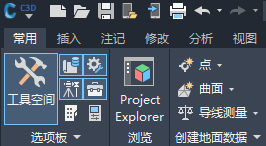
安装完成后,可以从 Autodesk Civil 3D 主功能区的“常用”选项卡访问 Project Explorer 窗口。
或者,可以在 AutoCAD 命令提示下键入 Project Explorer。
在 Project Explorer 窗口中工作
Project Explorer 主窗口无模式。当 Project Explorer 窗口保持在屏幕上时,您可以在 AutoCAD 窗口和 Project Explorer 窗口之间自由交互。
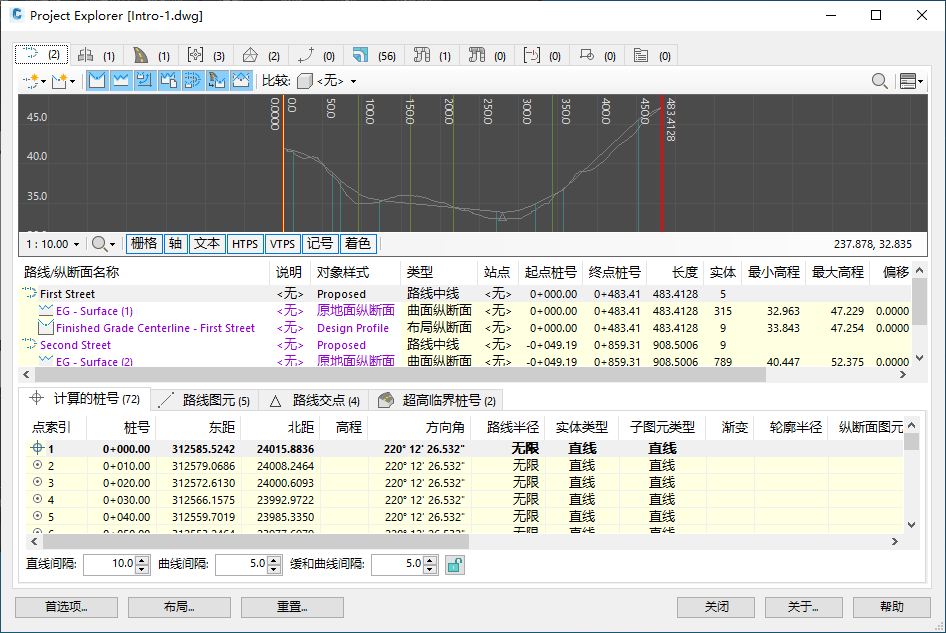
Project Explorer 窗口中显示的所有信息都是 Civil 3D 模型中的实时几何图形项目数据。因此,如果对 Civil 3D 模型的某些内容进行了修改或向模型添加了某些内容,Project Explorer 将自动更新。
如果使用双显示器,请考虑在 Project Explorer 中工作时,使 Civil 3D 在第二个显示器上保持打开状态。
自定义 Project Explorer 窗口
Project Explorer 窗口的布局以及内容在其中的显示方式完全可自定义。用户界面自定义有两个不同方面:布局和首选项,每个方面都由 Project Explorer 主窗口左下角的专用按钮控制。
用户界面布局
内容的布局通过“布局选项”窗口进行处理,该窗口可从 Project Explorer 主窗口左下角的“布局...”按钮进行访问。可以使用此窗口编辑所有数据列的布局、可见性和名称。布局选项可以保存为布局样式,而且布局样式也可用于控制报告和表格的布局。
用户首选项
Project Explorer 窗口中的其余选项(例如对象类别选项卡的字体、颜色、布局以及可见性,以及纵断面图颜色和比例)均可在 Project Explorer “首选项”窗口中控制。
右键单击菜单和键盘快捷键
面板中的大多数对象列表都有右键单击菜单,使您可以在视口中选择并缩放到相应的对象。当列表具有角点以短暂亮显视口中的选定对象时,也可以按 CTRL 键。
使用横断面图和纵断面图
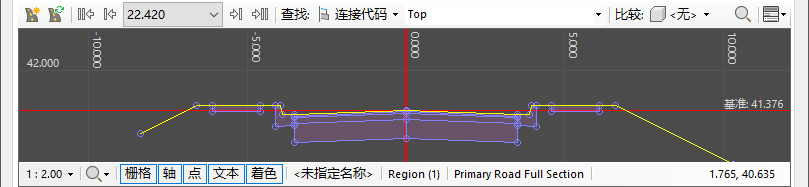
学习如何使用 Project Explorer 中包含的纵断面查看器查看路线纵断面、采样线、管网和装配。
使用鼠标滚轮来放大或缩小。按住 CTRL 或 ALT 键的同时滚动滚轮可更改滚动速度。请注意,可以使用查看器底边上的选项单独缩放这些查看器的垂直比例和水平比例,也可以从垂直比例放大值的预设列表中进行选择。
生成报告
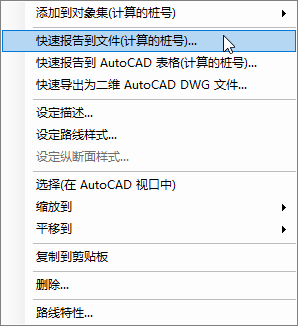
若要将报告输出到文件,请在 Project Explorer 中列出的任何对象上单击鼠标右键,然后选择“快速报告”或“添加到对象集”。
快速报告
“快速报告”将为选定对象生成专用报告。
对象集
或者,“添加到对象集”选项将对象发送到 Project Explorer 中的“对象集”选项卡,其中每个对象集定义表示要包含在引出报告中的对象列表。“对象集”选项卡的内容永久保存到每个图形。这样,便可以在设计更改之间重新生成无限数量的预配置报告。使用该选项卡中的“生成报告”按钮可随时重新生成报告。
如果将道路基准线添加到对象集,则可以过滤报告中包含的道路要素线。
如果将路线或纵断面添加到对象集,则可以添加说明以根据与其他路线/纵断面或曲面的对照来运行几何桩号(链测长度)。同样,这些偏移是实时计算的,因此您可以在 Civil 3D 中继续操纵这些路线和纵断面,并查看这些偏移如何影响它们之间的关系。