了解如何为实体墙的标准连接族进行建模。
标准墙连接的几何图形是任意的,但必须符合几条准则。本例为公制族,但类似地可以创建英制版本。
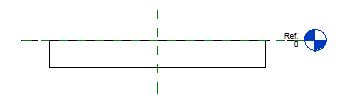
- 在前立面中,几何图形必须在水平参照标高的下方绘制,并相对于垂直参照平面居中。
- 从顶部查看时,几何图形必须绘制到水平参照平面的右侧。
- 必须创建“实例高度”共享参数以表示实例中连接几何图形的高度。
- 在“属性”选项板中的“其他”下,必须选择“加载时使用空心剪切”。
- 使用 Metric Generic Model face based.rft 样板创建新族。
- 在“属性”选项板中的“其他”下,选择“加载时使用空心剪切”。
- 打开“前立面”视图。
- 单击“创建”选项卡
 “形状”面板
 (拉伸)。
(拉伸)。
- 单击“修改 | 创建拉伸”面板 “绘制”面板
 (线)。
(线)。
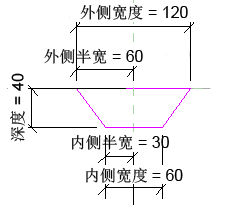
- 在水平参照标高的下方绘制标准墙连接的几何图形。梯形顶部水平边缘必须是两条在垂直参照平面上相交的线,并在水平参照平面上绘制。

- 单击“创建”选项卡 “属性”面板
 (族类型)。
- 在“族类型”对话框中,添加以下类型属性及其相应值。
- 深度
- 内部宽度
- 外部宽度
- 添加下列类型属性及其相应公式。
- 内部半宽:内部宽度 / 2
- 外部半宽:外部宽度 / 2
- 单击“确定”以关闭“族类型”对话框。
- 单击“注释”选项卡 “尺寸标注”面板
 (对齐)。
(对齐)。
- 放置 5 种类型参数的尺寸标注。
- 选择并指定每个尺寸标注的正确标签。
- 单击“修改 | 创建空心拉伸”选项卡“模式”面板
 (完成)。
(完成)。
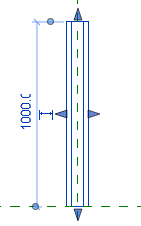
- 打开“参照标高楼层平面”视图。
- 选择拉伸,并使用造型操纵柄将水平参照平面上方的顶部边拖曳到其高度的两倍。
- 拖动底部边以捕捉到水平参照平面,然后将其锁定。
- 单击“创建”选项卡 “属性”面板
(族类型)。
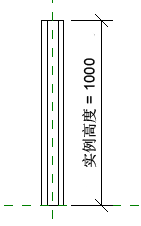
- 创建名为“实例高度”的共享参数并为其指定相应的值。
- 单击“确定”以关闭“族类型”对话框。
- 单击“注释”选项卡 “尺寸标注”面板
(对齐)。
- 放置连接几何图形的高度的尺寸标注。
- 选择尺寸标注并将其标记为实例高度。
- 单击“创建”选项卡 “属性”面板
(族类型)。
- 创建标准墙连接的族类型。
- 单击“确定”以关闭“族类型”对话框。
- 保存族。
标准墙连接族即可保存并加载到项目中。