So morphen Sie Dreiecke mithilfe der Kurven:
- Wählen Sie ein Netz aus.
- Klicken Sie auf 'Netz-Werkzeuge'-Registerkarte > Dreiecke-Gruppe > Morph mit Kurven, um den Dreiecke mithilfe von Kurven morphen-Dialog anzuzeigen:
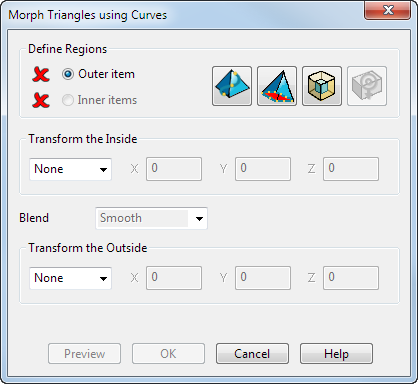
- Wählen Sie die inneren und äußeren Elemente aus, anhand derer Sie den Morph definieren möchten, oder, verwenden Sie, falls notwendig, die folgenden Schaltflächen, um Kurven für die Definition der inneren und äußeren Bereiche zu erstellen:
- Klicken Sie auf die Schaltfläche Auf Netz fangen
 , um eine Kurve zu erstellen, die auf dem Netz gefangen wird.
 - Klicken Sie auf die Netz-Grenzlinien-Schaltfläche
 , um eine Kurve an der Netz-Grenzlinie zu erstellen.
 - Wenn Sie eine Kurve ausgewählt haben, klicken Sie auf die Versetzen-Schaltfläche
 , um die ausgewählte Kurve zu versetzen.
 - Klicken Sie auf die Gravitationsmittelpunkt-Schaltfläche
 , um einen Punkt zu dem Gravitationsmittelpunkt hinzuzufügen.
Das
 wird zu einem
  neben den Optionen Äußeres Element und Innere Elemente, um anzuzeigen, dass diese ausgewählt wurden. Anmerkung: Wenn Sie das äußere und die inneren Elemente erstellen, werden diese automatisch ausgewählt.
 - Klicken Sie auf die Schaltfläche Auf Netz fangen
- Wählen Sie eine Innenseite umformen-Option aus, Wählen Sie:
- Nichts aus, um den Innenbereich nicht zu morphen.
- Bewegen aus, um den Innenbereich zu verschieben. Geben Sie die X-, Y- und Z -Werte ein, um den Betrag anzuzeigen, um den die Ebenen entlang der Achsen verschoben werden sollen.
- Rotieren aus, um den Innenbereich zu drehen. Geben Sie einen Drehwinkel ein. Klicken Sie auf die Neu positionieren-Schaltfläche
 , um einen neuen Drehursprung zu definieren.
 - Skalieren aus, um die Größe des Bereichs zu erhöhen oder zu verringern, indem Sie einen Skalierungsfaktor eingeben. Wenn Sie zum Beispiel die Größe des Bereichs um 20% vergrößern möchten, geben Sie einen Faktor von 1,2 ein. Standardmäßig wird der Faktor in alle Richtungen ausgeführt. Verwenden Sie die Sperren-Schaltflächen
 , um das Skalieren in einer bestimmten Achse zu unterdrücken.
Klicken Sie auf Neu positionieren
 , um eine neue Position für den Skalierungsnullpunkt zu definieren.
 - Offset aus, um den Versatz des Bereichs im Abstand-Feld zu definieren.
- Wählen Sie in der Übergang-Liste die Übergangsart aus, die Sie einsetzen möchten. Wählen Sie:
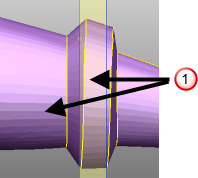
- Nichts aus, um keinen Übergang zwischen dem transformierten Bereich und den angrenzenden Bereichen zu schaffen
 :
: 
- Weich aus, um eine glatte Kurve zwischen angrenzenden Transformationsbereichen zu erstellen. Die Kurve ist tangential an beiden Kanten des Übergangsbereichs:
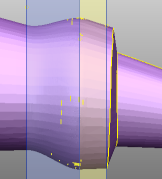
- Linear aus, um einen Übergang mit geraden Linien zwischen den zwei transformierten Bereichen zu erstellen.
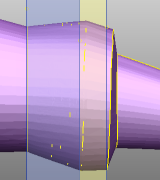
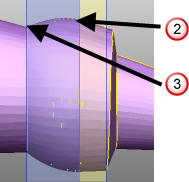
- Weich nach Scharf aus, um einen Übergang, der erst glatt und dann scharf verläuft, zwischen dem vorherigen Bereich und dem aktuellen Bereich zu erstellen. Dies erstellt einen Übergang, der eine tangentiale Kurve neben dem ersten transformierten Bereich
 verwendet, und einen linearen Übergang neben dem zweiten transformierten Bereich
  :
: 
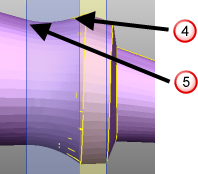
- Scharfkantig auf weich aus, um einen Übergang, der erst scharf und dann glatt verläuft, zwischen dem vorherigen Bereich und dem aktuellen Bereich zu erstellen. Dies erstellt einen Übergang, der einen linearen Übergang neben dem ersten transformierten Bereich
 verwendet, und eine tangentiale Kurve neben dem zweiten transformierten Bereich
  :
:
- Nichts aus, um keinen Übergang zwischen dem transformierten Bereich und den angrenzenden Bereichen zu schaffen
- Wählen Sie eine der Außenseite umformen-Optionen aus: Wählen Sie:
- Nichts aus, um den Außenbereich nicht zu morphen. Dies ist die Standardeinstellung.
- Bewegen aus, um den Außenbereich zu verschieben. Geben Sie die X-, Y- und Z -Werte ein, um den Betrag anzuzeigen, um den die Ebenen entlang der Achsen verschoben werden sollen.
- Rotieren aus, um den Außenbereich zu drehen. Geben Sie einen Drehwinkel ein. Klicken Sie auf die Neu positionieren-Schaltfläche , um einen neuen Drehursprung zu definieren.
- Skalieren aus, um die Größe des Bereichs zu erhöhen oder zu verringern, indem Sie einen Skalierungsfaktor eingeben. Wenn Sie zum Beispiel die Größe des Bereichs um 20% vergrößern möchten, geben Sie einen Faktor von 1,2 ein. Standardmäßig wird der Faktor in alle Richtungen ausgeführt. Verwenden Sie die Sperren-Schaltflächen , um das Skalieren in einer bestimmten Achse zu unterdrücken.
Klicken Sie auf Neu positionieren
, um eine neue Position für den Skalierungsnullpunkt zu definieren. - Offset aus, um den Versatz des Bereichs zu bestimmen. Geben Sie einen Versatz-Abstand ein.
- Klicken Sie auf Vorschau, um den Morph anzusehen.
- Klicken Sie auf OK, um den Bereich zu morphen.