Présentation
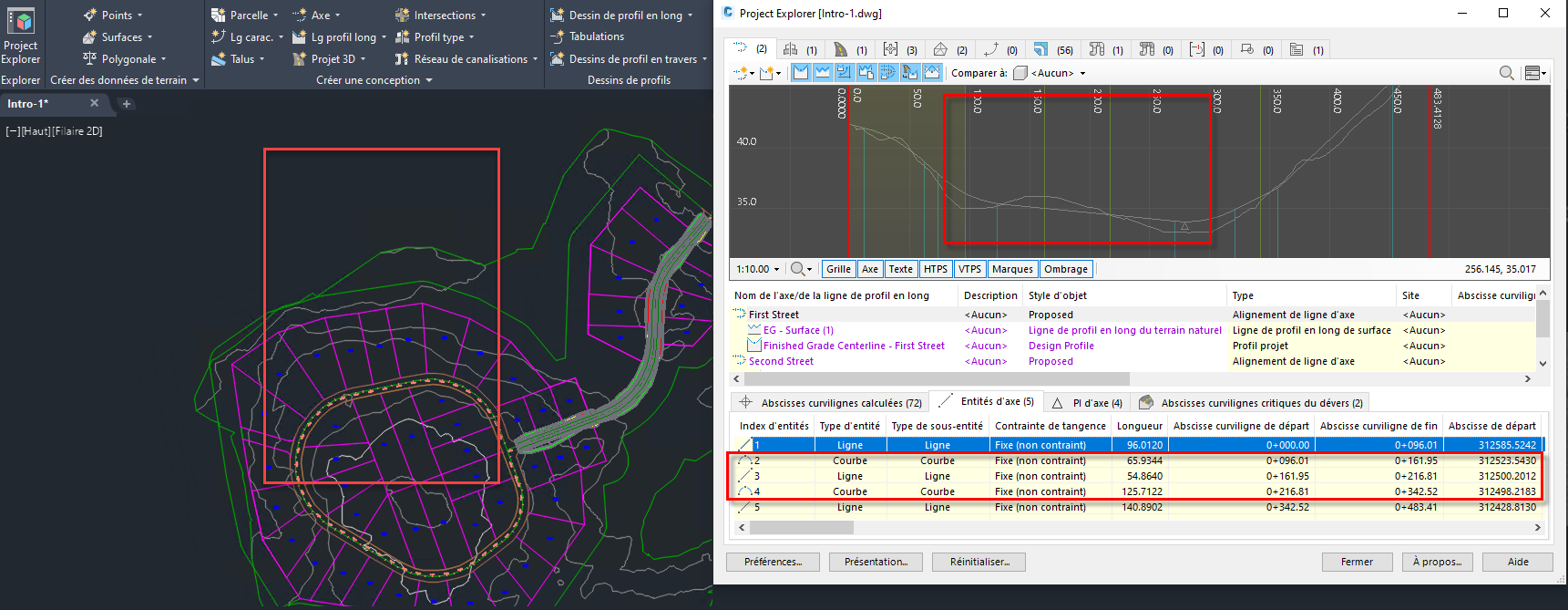
Il existe trois types de raccourcis clavier dans Project Explorer :
- Raccourcis permettant d’effectuer instantanément un zoom ou un panoramique sur un objet actuellement sélectionné dans la fenêtre AutoCAD à partir de la fenêtre Project Explorer.
- Raccourcis permettant d’identifier facilement un objet, un sous-objet ou une relation entre les objets affichés dans la fenêtre Project Explorer, en appliquant une mise en surbrillance temporaire dans la fenêtre AutoCAD.
- Raccourcis permettant d’accéder à la fenêtre Propriétés de Civil 3D pour un objet sélectionné dans la fenêtre Project Explorer.
Liste des raccourcis clavier pris en charge
Project Explorer propose des raccourcis clavier.
| Raccourci clavier | Description |
|---|---|
| Z | Permet d’appliquer un zoom sur l’objet Project Explorer sélectionné dans la fenêtre AutoCAD. |
| P | Permet d’appliquer un panoramique sur l’objet Project Explorer sélectionné dans la fenêtre AutoCAD. |
| S | Permet de sélectionner l’objet Project Explorer sélectionné dans la fenêtre AutoCAD. |
| C | Permet d’effacer (ou de désélectionner) la sélection courante dans la fenêtre AutoCAD. |
| A (ou E) | Permet d’ouvrir la boîte de dialogue Propriétés de Civil 3D pour tout objet sélectionné. |
| CTRL | Permet de mettre temporairement en surbrillance l’objet (ou le sous-objet) Project Explorer sélectionné dans la fenêtre AutoCAD. |
| CTRL A | Permet de sélectionner tous les éléments de la liste (pour les vues sous forme de liste qui permettent la sélection de plusieurs éléments). |
| CTRL C | Permet de copier dans le presse-papiers les éléments sélectionnés dans la liste. |
Raccourcis clavier des sous-objets
Les raccourcis clavier permettant d’appliquer un zoom, un panoramique ou une mise en surbrillance temporaire dans la fenêtre AutoCAD fonctionnent également avec les sous-objets de nombreux objets Civil 3D. Par exemple, en utilisant les raccourcis clavier répertoriés ci-dessus, vous pouvez :
- appliquer un zoom, un panoramique ou une surbrillance temporaire sur les points d’axe et de ligne de profil en long sélectionnés ;
- appliquer un zoom, un panoramique ou une surbrillance temporaire sur les triangles ou cellules de surface sélectionnés ;
- appliquer un zoom, un panoramique ou une surbrillance temporaire sur les segments de parcelle sélectionnés ;
- appliquer un zoom, un panoramique ou une surbrillance temporaire sur les points sélectionnés de la ligne caractéristique du terrain ;
- appliquer un zoom, un panoramique ou une surbrillance temporaire sur les points COGO sélectionnés.