Project Explorer comprend plusieurs dessins de profils en long et dessins de profils en travers dynamiques qui vous communiquent des informations en temps réel sur les éléments de votre conception Civil 3D. 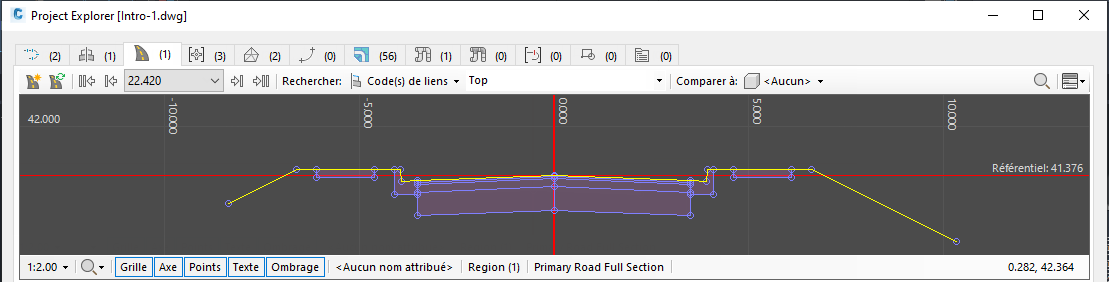
Introduction
Chacune de ces vues partage des fonctionnalités communes et des commandes dédiées. Par exemple :
Dessin de profil en long : affichez la collection entière de géométries de ligne de profil en long associée à un axe Civil 3D sélectionné, puis comparez les valeurs d’abscisse curviligne et d’altitude avec d’autres éléments de votre conception.
Dessin de profil type : affichez un profil en travers via n’importe quel profil type de votre dessin, identifiez facilement chaque élément de profil type et modifiez directement n’importe quel paramètre d’élément de profil type.
Dessin de profil en travers du projet 3D : affichez un profil en travers dynamique via un projet 3D au niveau de n’importe quelle abscisse curviligne de la ligne de base, et identifiez facilement des codes de lien, de point et de forme spécifiques, ainsi que des éléments de profil type individuels. Comparez les valeurs de décalage et d’altitude avec d’autres éléments de votre conception, tels que les surfaces du sol.
Dessin de ligne caractéristique du terrain : affiche une ligne de profil en long dynamique ainsi que les lignes caractéristiques de terrain du site sélectionnées et comparez les valeurs d’abscisse curvilignes et d’altitude de la ligne sélectionnées avec d’autres éléments de votre conception.
Réseau de canalisations (tronçon) : affiche une ligne de profil en long dynamique le long de la trajectoire du tronçon le plus court d’un réseau de canalisations entre un regard de départ et un regard de fin désignés. Comparez les valeurs d’abscisse curviligne et d’altitude du tronçon avec d’autres éléments de votre conception.
Dessin de profil en travers du groupe de tabulations : affiche un profil en travers dynamique à l’emplacement de n’importe quelle tabulation, y compris toutes les lignes de profil en travers associées. Comparez les valeurs de décalage et d’altitude avec d’autres éléments de votre conception, tels que les surfaces du sol.
Concepts courants et fonctionnalités des vues
Vous pouvez accéder aux fonctionnalités communes à toutes les vues à partir du menu contextuel de la trame de la vue ou via la barre d’état située le long du bord inférieur de la vue.
Commandes de la barre d’état
La barre d’état qui s’affiche le long du bord inférieur de chaque dessin de profil en long et dessin de profil en travers contient plusieurs commandes courantes.

- À gauche de chaque barre d’état se trouve une liste déroulante de facteurs d’échelle qui vous permet de sélectionner des facteurs d’échelle verticale pour les appliquer instantanément à la vue.
- Vous trouverez ensuite une liste déroulante des modes de zoom qui vous permettent de décider si le zoom avant sur la vue affecte les deux axes, ou uniquement l’axe horizontal ou vertical. Utilisez les dernières options citées pour ajuster de façon dynamique le facteur d’échelle verticale dans la vue.
- Vous trouverez ensuite une série de boutons qui permettent d’activer ou de désactiver différents éléments graphiques dans la vue, notamment la grille, le texte, l’axe et l’ombrage.
- Enfin, sur le côté droit de chaque barre d’état se trouve un indicateur de coordonnées qui identifie l’emplacement de votre curseur dans la vue en termes d’abscisse curviligne et d’altitude (pour les dessins de profils en long) ou d’altitude et de décalage de la ligne de base (pour les dessins de profils en travers).
Zoom et panoramique
Pour effectuer un zoom avant ou arrière dans un dessin de profil en long ou en travers, utilisez la molette de la souris. Si vous maintenez la touche CTRL enfoncée pendant que vous faites rouler la molette de la souris, le zoom s’accélère, tandis que si vous cliquez et maintenez enfoncé le bouton ALT alors que vous faites rouler la molette de la souris, la vitesse du zoom diminue.
Pour effectuer un panoramique dans un dessin de profil en long ou en travers, cliquez et appuyez sur le bouton de la molette de la souris tout en la déplaçant.
Pour appliquer un zoom sur l’étendue extérieure du contenu affiché, ouvrez le menu contextuel dans la trame de la vue et sélectionnez Zoom sur les étendues. Pour effectuer un panoramique au centre du contenu affiché, ouvrez le menu contextuel dans la trame de la vue et sélectionnez Panoramique sur le centre.
Pour limiter le zoom à l’axe horizontal ou vertical, cliquez sur le symbole de la loupe dans la barre d’état et sélectionnez le mode de zoom souhaité. En limitant ainsi la fonction de zoom à un axe unique, le facteur d’échelle verticale change de façon dynamique. Pour rétablir une valeur spécifique de facteur d’échelle verticale, utilisez la liste déroulante située à gauche de la barre d’état.
Préférences de style
Pour contrôler les couleurs par défaut, l’espacement de la grille et l’échelle par défaut de chaque vue, sélectionnez l’option Préférences dans le menu contextuel de la trame de la vue. Ces paramètres sont contrôlés indépendamment pour chaque type de vue dans Project Explorer.
Pour plus de détails, reportez-vous à la section Dessins de profils en long et dessins de profils en travers dans la rubrique sur la fenêtre Préférences.
Copier dans le presse-papiers
Vous pouvez copier le contenu d’une vue dans le Presse-papiers Windows, au format bitmap. Cette option est utile pour coller le contenu affiché dans d’autres applications.
Pour copier le contenu affiché d’une vue quelconque dans le Presse-papiers Windows, ouvrez le menu contextuel de la trame de la vue et sélectionnez Copier.
Fonctionnalités de vue dédiées
Vous pouvez accéder aux fonctionnalités dédiées de chaque vue à partir de la barre d’outils du visualiseur qui se trouve le long du bord supérieur de chaque trame de vue.
Dessin de profil en long
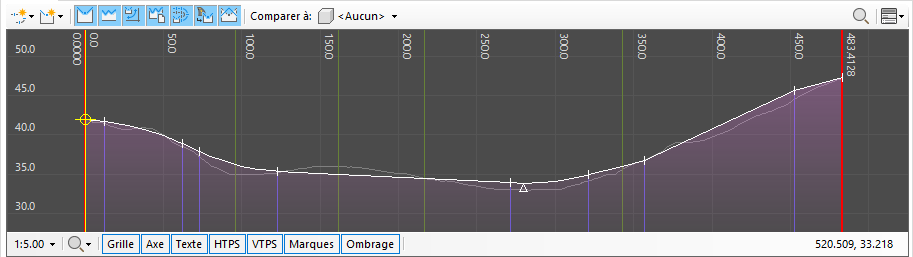
L’option Dessin de profil en long de l’onglet Axes affiche toutes les lignes de profil en long directement associées à l’axe ou à la ligne de profil en long actuellement sélectionné(e). Si aucune ligne de profil en long n’est associée à l’axe sélectionné, l’étendue de l’abscisse curviligne de l’axe, ainsi que toutes les entités d’axe, s’affichent alors sous forme de lignes verticales dans la trame. Les lignes de profil en long non sélectionnées associées à l’axe ou à la ligne de profil en long actuellement sélectionné(e) s’affichent dans la couleur de ligne de profil en long secondaire (gris par défaut). Si une ligne de profil en long est sélectionnée, elle s’affiche dans la couleur de ligne de profil en long principale (blanc par défaut).
Utilisez les boutons de visibilité du type de ligne de profil en long pour inclure ou exclure différents types de lignes de profil en long de la liste des axes et des lignes de profil en long.
Utilisation d’objets comparés
Pour comparer l’abscisse curviligne et l’altitude des points de la ligne de profil en long sélectionnée avec d’autres éléments de votre conception, utilisez la liste déroulante des objets à côté de l’étiquette Comparer avec pour sélectionner un autre axe, une autre ligne de profil en long ou une autre surface dans le dessin courant. Une ligne de profil en long comparée sera alors tracée sur le dessin de profil en long pour indiquer la relation entre l’objet comparé et la ligne de profil en long affichée. En outre, la liste Abscisses curvilignes calculées des points de l’axe ou de la ligne de profil en long sélectionné(e) affiche les valeurs d’altitude comparées et d’autres détails pertinents sur chaque point affiché.
Dessin de profil type
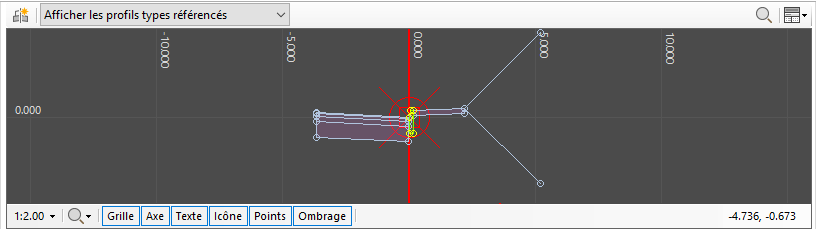
Le dessin de profil type de l’onglet Profils types affiche une ligne de profil en travers dynamique à travers tous les éléments de profil type associés au profil type actuellement sélectionné. Tout élément de profil type sélectionné dans la liste des éléments de profil type est mis en surbrillance dans la trame de la vue pour en faciliter l’identification. Toute modification apportée à un paramètre des éléments de profil type affichés est instantanément répercutée dans le dessin de profil type.
Utilisez la liste déroulante de la barre d’outils Dessin de profil type pour déterminer si la liste Profils types doit inclure tous les profils types ou uniquement ceux qui sont référencés, non référencés ou alors ceux qui présentent ou non des violations. Un profil type non référencé n’est utilisé par aucune zone de projet 3D dans le dessin courant.
Dessin de profil en travers du projet 3D
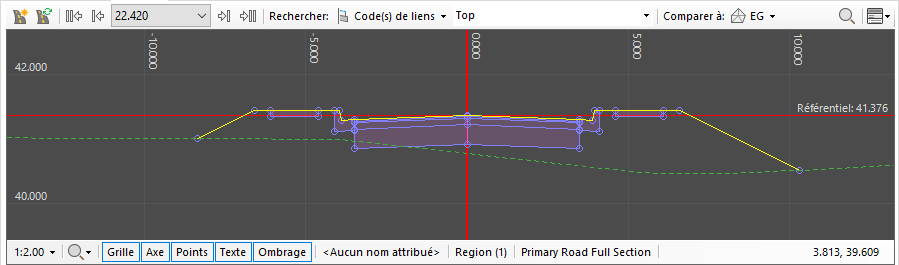
Le dessin de projet 3D de l’onglet Projets 3D affiche une ligne de profil en travers dynamique dans le projet 3D sélectionné à plusieurs emplacements d’abscisses curvilignes ou de chaînage. Utilisez les flèches avant/arrière ou la liste déroulante des abscisses curvilignes disponibles dans le projet 3D pour sélectionner l’abscisse curviligne au niveau de laquelle afficher une ligne de profil en travers. Vous pouvez alors utiliser l’option Rechercher dans la barre d’outils pour mettre en surbrillance des codes de point, de lien ou de forme spécifiques dans le dessin de projet 3D. Vous pouvez sélectionner des codes dans une liste déroulante ou les saisir dans le champ sous la forme d’une liste séparée par des virgules lorsque plusieurs codes doivent apparaître en surbrillance.
Utilisation d’objets comparés
Pour comparer le décalage et l’altitude des points sur la ligne de profil en travers du projet 3D sélectionnée avec d’autres éléments de votre conception, utilisez la liste déroulante des objets à côté de l’étiquette Comparer avec pour sélectionner une surface dans le dessin courant. Une ligne de profil en travers comparée est alors dessinée dans le dessin de projet 3D pour indiquer la relation entre la surface comparée et la ligne de profil en travers affichée. En outre, la liste des points de ligne caractéristique du terrain pour le projet 3D sélectionné affiche les valeurs d’altitude de la surface comparées et d’autres détails pertinents pour chaque point de ligne caractéristique du terrain.
Dessin de ligne caractéristique du terrain
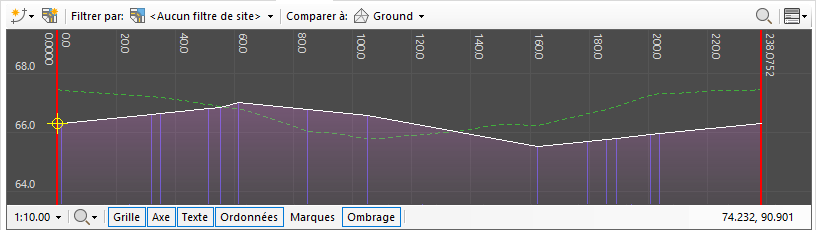
Le dessin de ligne caractéristique du terrain de l’onglet Lignes caractéristiques du terrain affiche une ligne de profil en long dynamique à travers toute ligne caractéristique du terrain sélectionnée. Utilisez le filtre de site dans la barre d’outils principale pour limiter la liste des lignes caractéristiques du terrain à tous les sites ou à des sites spécifiques dans le dessin courant. Utilisez les outils de modification des menus contextuels de la liste des lignes caractéristiques du terrain ou des points des lignes caractéristiques du terrain pour modifier l’altitude d’un ou de plusieurs points affichés.
Utilisation d’objets comparés
Pour comparer l’abscisse curviligne et l’altitude des points sur la ligne caractéristique du terrain sélectionnée avec d’autres éléments de votre conception, utilisez la liste déroulante des objets à côté de l’étiquette Comparer avec pour sélectionner un autre axe, une autre ligne de profil en long ou une autre surface dans le dessin courant. Une ligne de profil en long comparée est alors dessinée dans le dessin de ligne caractéristique du terrain pour indiquer la relation entre l’objet comparé et la ligne caractéristique du terrain affichée. En outre, la liste des points de ligne caractéristique du terrain de la ligne caractéristique du terrain sélectionnée affiche les valeurs d’altitude comparées et d’autres détails pertinents pour chaque point affiché.
Dessin de réseau de canalisations (tronçon)
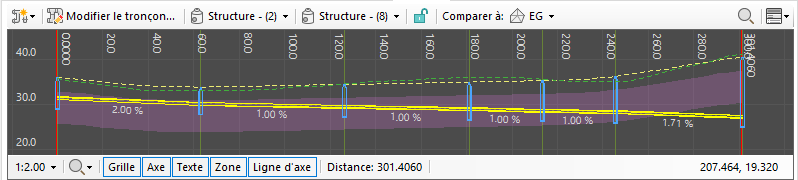
Le dessin de tronçon de l’onglet Réseaux de canalisations affiche une ligne de profil en long dynamique le long du routage de canalisations le plus court entre deux regards du réseau de canalisations sélectionné. Utilisez les listes déroulantes de regards de la barre d’outils pour sélectionner des regards de départ et de fin pour le tronçon. Utilisez l’option Modifier le tronçon pour ajuster la pente des canalisations affichées dans le tronçon actuel.
Utilisation d’objets comparés
Pour comparer l’abscisse curviligne et l’altitude des points sur le tronçon sélectionné avec d’autres éléments de votre conception, utilisez la liste déroulante des objets à côté de l’étiquette Comparer avec pour sélectionner une surface dans le dessin courant. Une ligne de profil en long comparée est alors dessinée dans le dessin de projet 3D pour indiquer la relation entre la surface comparée et les canalisations et regards affichés. En outre, la liste des intervalles de tronçons du tronçon sélectionné affiche les valeurs d’altitude de surface comparées et d’autres détails pertinents pour chaque point du tronçon.
Dessin de profil en travers du groupe de tabulations
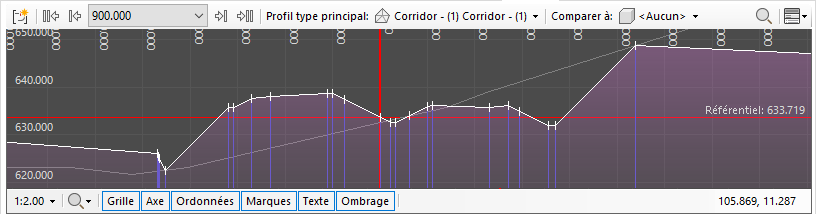
Le dessin de profil en travers du groupe de tabulations de l’onglet Groupes de tabulations affiche une ligne de profil en travers dynamique à travers le groupe de tabulations sélectionné à un emplacement de tabulation quelconque. Utilisez les flèches avant/arrière ou la liste déroulante des abscisses curvilignes de tabulations disponibles pour sélectionner l’abscisse curviligne au niveau de laquelle afficher une ligne de profil en travers. Vous pouvez alors utiliser la liste Ligne de profil en travers principale dans la barre d’outils pour mettre en surbrillance des codes de point, de lien ou de forme spécifiques dans le dessin de projet 3D. Vous pouvez sélectionner des codes dans une liste déroulante ou les saisir dans le champ sous la forme d’une liste séparée par des virgules lorsque plusieurs codes doivent apparaître en surbrillance.
Utilisation d’objets comparés
Pour comparer le décalage et l’altitude des points sur la ligne de profil en travers de tabulation sélectionnée avec d’autres éléments de votre conception, utilisez la liste déroulante des objets à côté de l’étiquette Comparer avec pour sélectionner une surface dans le dessin courant. Une ligne de profil en travers comparée est alors dessinée dans le dessin de projet 3D pour indiquer la relation entre la surface comparée et la ligne de profil en travers affichée. En outre, la liste des points de la ligne de profil en travers de la tabulation sélectionnée affiche les valeurs d’altitude de la surface comparées et d’autres détails pertinents pour chaque point de la ligne de profil en travers.