Revitのジェネレーティブデザインを使用して、設計の代替案を生成するスタディを作成します。
 ビデオ:
ビデオ: 設計者として、ローカル コンピュータまたはマッピングされたネットワーク ドライブにあるスタディ タイプのスタディ(インスタンス)を作成するには、次の操作手順を実行します。
スタディを作成するには
- 対象の Revit モデルを開きます。
- 必要に応じて、スタディ用のモデルを準備します。
適切なビューを開き、スタディで選択する必要がある要素がすべて表示されていることを確認します。
サンプルのスタディ タイプのモデルを準備する手順については、ヘルプ トピックの「モデルを準備する」セクションで目的のスタディ タイプを参照してください。
- [管理]タブ
 [ジェネレーティブ デザイン]パネル
  [スタディを作成]をクリックします。
注: [ジェネレーティブ デザイン]パネルが[管理]タブに表示されない場合は、Revitのジェネレーティブデザインにアクセスできません。代わりに、Dynamo for Revit を使用してスタディを作成できます。
[スタディを作成]をクリックします。
注: [ジェネレーティブ デザイン]パネルが[管理]タブに表示されない場合は、Revitのジェネレーティブデザインにアクセスできません。代わりに、Dynamo for Revit を使用してスタディを作成できます。 - [フォルダを選択]のドロップダウン リストを使用して目的のスタディ タイプを含むフォルダを選択します。
サンプルのスタディ タイプは Autodesk サンプル フォルダにあります。
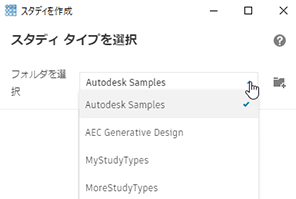
フォルダをリストに追加する必要がある場合は、
 [フォルダを追加]をクリックします。「スタディ タイプのフォルダを管理する」を参照してください。
リストからフォルダを選択すると、[スタディを作成]ダイアログに使用可能なスタディ タイプが一覧表示されます。
注: スタディ タイプは、DYN ファイルとそれに関連する従属ファイル フォルダで構成されます。どちらも、スタディ タイプが[スタディを作成]ダイアログ ボックスに表示される前に、選択したフォルダに保存されている必要があります。 - スタディ タイプを選択し、スタディを定義します。
オプション:
 [Dynamo で編集]を選ぶと、選択したスタディ タイプが Dynamo for Revit で開き、ロジックの確認や変更ができます。
 [エクスプローラで開く]を選ぶと、スタディ タイプが保存されているフォルダが開きます。たとえば他のユーザと共有するスタディ タイプ ファイルを探すときに、このオプションを利用できます。
- 結果を待ちます。
ジェネレーティブデザインは、ユーザから提供される情報を使用して、成果を生成します。生成にかかる時間は、作成される成果または生成の数によって異なります。計算している間も、Revit モデルで作業を続けたり、他のアプリケーションを使用することができます。
ジェネレーティブ デザイン プロセスが完了しているかどうか時々戻って確認してください。生成された設計はダイアログに表示されます。
- 成果を検討するには、[成果を検討]ダイアログ ボックスを開きます。
- [成果を検討]ダイアログ ボックスを最小化した場合は、システムのタスク バーにあるアイコン
 をクリックして開きます。
- 閉じた後にもう一度開く場合は、[管理]タブ [ジェネレーティブ デザイン]パネル
 [成果を検討]をクリックします。
- [成果を検討]ダイアログ ボックスを最小化した場合は、システムのタスク バーにあるアイコン
- 代替デザインを確認します。
成果ごとに 3D モデルで検討して、関連する入力値と出力値を確認できます。
- スタディを微調整します。
必要に応じて、異なる方法と入力値を使用してジェネレーティブ デザインのプロセスを繰り返し、より多くの案を生成します。
- 最適なソリューションを統合します。
最適なソリューションを決定したら、[Revit 要素を作成]をクリックしてソリューションを Revit モデルに統合します。モデルが更新され、必要に応じて要素が追加および修正されます。