ジェネレーティブデザイン·を使用して、Dynamo for Revit·スタディを作成することができます。これらの機能は AEC Collection のサブスクリプションなどの資格がなくてもアクセスできます。必要なのは·Revit·へのアクセス権のみです。
手順
- Revit でモデルを開いて準備します。
- Dynamo を使用してスタディ タイプを開きます。
- 別の場所にコピーを作成します。
- Dynamo·のウィンドウと·Revit·のウィンドウを並べて表示します。
- Revit 要素が必要かどうかを判断します。
- Revit要素を選択します。
- 検証するスタディ タイプを実行します。
- スタディを作成します。
Revit でモデルを開いて準備する
- Revit モデルを開きます。
ここで開くのは、ジェネレーティブ デザイン スタディで使用する Revit モデルです。
- スタディ タイプに関する情報を確認して、実行内容と、正常に実行するために必要なことについて理解します。
- サンプルのスタディ タイプについては、そのヘルプ トピックを参照します。
- カスタム スタディ タイプについては、Dynamo の作成者に問い合わせるか、提供されている情報を確認します。
注: これらの情報がない場合は、Dynamo でスタディ タイプを調べて学習できます。手順 2 の「Dynamo を使用してスタディ タイプを開く」に進み、手順 2 から手順 5 の「Revit 要素が必要かどうかを判断する」まで行ったら、手順 1 の「Revit でモデルを開いて準備する」に戻り、残っている手順を実行します。
- モデルを準備します。
サンプルのスタディ タイプについては、ヘルプ トピックに移動し、「モデルの準備」セクションの説明に従ってモデルを準備します。
カスタム スタディ タイプの場合は、次の操作を行います。
Dynamo を使用して、スタディ タイプを開く
- Revit で、[管理]タブ
 [ビジュアル プログラミング]パネル Dynamo·
 ·をクリックします。
- Dynamo·ウィンドウの[ファイル]で、[開く]をクリックします。
- スタディ·タイプのある場所にナビゲートし、スタディ·タイプの·DYN·ファイルを選択して、[開く]をクリックします。
サンプル スタディ タイプを開くには:
スタディ タイプのコピーを別の場所に作成する
サンプルのスタディ タイプは読み取り専用です。Dynamo for Revit·を使用してスタディを作成する前に、別のフォルダにスタディのコピーを作成します。
- Dynamo で、[ファイル] [名前を付けて保存]をクリックします。
- 別のフォルダにナビゲートし、ファイル名を入力して[保存]をクリックします。
「警告: 依存関係のフォルダが必要です」というメッセージが表示されます。
- メッセージ ボックスで[OK]をクリックします。
この警告は、ここでは無視できます。従属フォルダは、手順 8 の後に作成されます。
Dynamo ウィンドウと Revit ウィンドウを並べて表示する
両方のウィンドウを並べて表示すると便利です。
- Dynamo·と·Revit·の両方が表示されるように、ウィンドウを移動したりサイズを調整します。
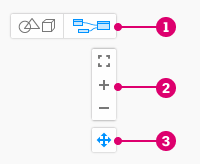
- スタディ タイプ全体を表示するには、マウスの中ボタンを使用してズームと画面移動をするか、ズーム
 と画面移動
と画面移動  のコントロールを使用します。
- 色付きのボックスは、ノードを論理関数またはステップにグループ化します。左側のグレーのボックスには、ドキュメントが用意されています。サンプル グループは、グラフで異なる色がどのように使用されるかを記述します。
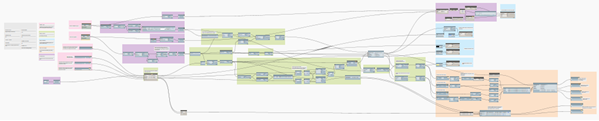
- 各グループには·1·つまたは複数のノードが含まれています。各ノードは特定の操作を実行します。
- グラフに警告やエラーが表示されることがあります。これらの点については、後ほど検討します。
 を
をRevit·要素が必要かどうかを判断する
代替デザインを生成するときに、スタディ タイプでモデル要素を使用する場合は、Revit モデルから要素を手動で選択する必要があります。
Dynamo で、Revit 選択ノードのスタディ タイプを確認します。ノード名は通常「Select」で始まり、Revit·モデルから選択するものがそれに続きます。 通常、グラフの左側に表示されます。
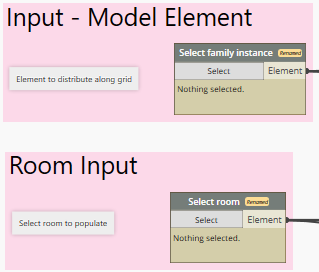
サンプルのスタディ タイプの場合、入力はピンク色のグループ ボックスで表現されます。スタディ タイプの中でピンク色のグループ ボックスのある部分を拡大表示します。それらのノードが、次のような Revit 選択ノードであることを確認します。
Revit 要素を選択する
スタディ タイプで Revit 要素を選択する必要がない場合は、次の手順に進みます。
選択する必要がある場合は、Revit 選択ノードごとにスタディの要素を選択します。
- Revit でビューを開きます。ここでは、目的の要素を簡単に表示して選択できます。
- Dynamo で次の操作を行います。
- ノードのタイトル バーを右クリックし、[入力]のチェックマークをはずします。
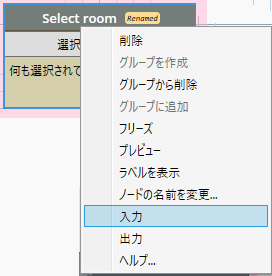
この操作により、[スタディを定義]ダイアログ ボックスから入力フィールドが除去されます。
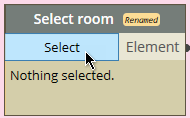
ノードに「何も選択されていません」と表示されます。
- ノードの[選択]タブをクリックします。
- ノードのタイトル バーを右クリックし、[入力]のチェックマークをはずします。
- Revit で、モデル内の関連する要素を選択します。
複数の要素を一度に選択することが必要となる場合もあります。たとえば、[窓のビューを最大化]スタディを作成するときは、複数の窓またはカーテン要素を選択します。(選択ボックスを使用すると、選択した要素が正しい要素タイプに合わせて自動的にフィルタされます。)これらの要素を選択したら、オプション バーの[終了]をクリックします。
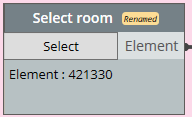
- Dynamo·で、選択ノードに要素·ID·(単一または複数)が表示されていることを確認します。
Revit·の各選択ノードについて、このプロセスを繰り返します。
スタディ タイプを実行して検証する
スタディ タイプを実行する検証手順です。[実行]をクリックすると、Dynamo は 1 回実行し、Dynamo に必要なすべての情報が揃っていて、既定の設定を使用して正常に実行できることを確認します。
- Dynamo·の右側のペインに[ジェネレーティブ·デザイン·ツール]のタブが表示されていない場合は、メニュー バーで[ジェネレーティブ·デザイン] [ジェネレーティブ·デザイン·ツールを開く]をクリックします。
- Dynamo·ウィンドウの下部にある実行設定バーで、[実行]をクリックします(キーボード ショートカットは「F5」です)。実行設定が[自動]に設定されている場合、グラフは自動的に実行されます。
- [問題]タブに問題が表示される場合は、その内容を確認します。問題のリンクをクリックすると、調整の必要なスタディ タイプ内の該当する場所にジャンプします。
「トラブルシューティング: Dynamo での ジェネレーティブデザインのエラー」を参照してください。
- 問題に対処した後、すべての問題が解決するまでグラフを繰り返し実行します。
- グラフを保存します。グラフ(DYN ファイル)が更新され、変更内容が反映されます。依存関係フォルダも、DYN ファイルと同じ場所に作成されます。
スタディ タイプが正常に実行された場合(または「実行は完了しましたが、エラーが発生しました」というメッセージが表示された場合)、成果はノードの背後に表示される場合があります。必要に応じて、[Ctrl]+[B]を押して 3D プレビューを表示すると、成果を確認しやすくなります。必要に応じて、マウスの中ボタンを使用して拡大/縮小します。[Ctrl]+[B]をもう一度押して、グラフ ビューに戻ります。
スタディを作成する
スタディ タイプを実行して検証し、Dynamo に保存した後、スタディを作成して複数の成果を生成します。
- Dynamo の右ペインにある[ジェネレーティブ デザイン ツール]の[スタディ タイプ]タブで、[キャッシュされたデータをクリア]オプションがオフになっていることを確認します。
注: 他のユーザとスタディを共有する準備が整うまで、[ファイル依存関係を含める]オプションをオフにしておくことをお勧めします。このオプションをオンにすると、入力ノードによって参照されるすべてのファイルが、そのスタディの依存関係フォルダにコピーされます。
- [ジェネレーティブ デザイン ツール]タブの下部にある[スタディ タイプを作成] (または[スタディ タイプを更新])をクリックします。
グラフが更新され、変更内容が反映されます。依存関係フォルダも、DYN ファイルと同じ場所に作成されます。
- メニュー バーで、[ジェネレーティブ デザイン] [スタディを作成]をクリックします。
[スタディを作成]ダイアログ ボックスが開きます。画面の他の部分に開いて表示される場合があります。
- [スタディを作成]ダイアログの[フォルダを選択]で、現在のスタディ タイプのあるフォルダを選択します。次に、スタディ タイプを選択します。
[フォルダを選択]リストにフォルダが表示されない場合は、追加します。 [フォルダを選択]ドロップダウン リストでそれを選択してから、スタディ タイプを選択します。
- [スタディを定義]ダイアログ ボックスで、各フィールドに入力し、問題を解決して、[生成]をクリックします。
成果が[成果を検討]ダイアログ ボックスに表示されます。これで次の操作を実行できるようになりました。
- そのスタディの他の成果も検討し、詳細を確認する。
- 別の基準を使用して新しいスタディを作成します(手順 8 を繰り返します)。
- Revit モデルに、選択した成果を統合します。