Dynamo for Revit·を使用してジェネレーティブ·デザイン·スタディを作成した後、選択した成果を·Revit·モデルに統合します。
Dynamo for Revit·を使用して結果を統合するには
- 必要に応じて、Revit、Dynamo、および[成果を検討]ダイアログ ボックスを開きます。
- Dynamo のスタディ タイプと Revit のモデルを閉じている場合は再び開き、ウィンドウのサイズを調整して並べて表示します。
手順については、「Dynamo for Revit·を使用してスタディを作成する」の手順·1、2、4·を参照してください。
- スタディの[成果を検討]ダイアログを閉じている場合は、Dynamo·で[ジェネレーティブ·デザイン]
 [成果を検討]をクリックして、スタディを開きます。
- Dynamo のスタディ タイプと Revit のモデルを閉じている場合は再び開き、ウィンドウのサイズを調整して並べて表示します。
- [成果を検討]ダイアログ ボックスで、次の操作を実行します。
- Revit モデルに統合する成果を選択します。
詳細ペインの[変数]セクションで、成果の値をメモします。 この情報は別の手順で参照します。
- [Dynamo·で開く]をクリックします。
- Revit モデルに統合する成果を選択します。
- Dynamo ウィンドウに移動します。
次の警告が表示されます。
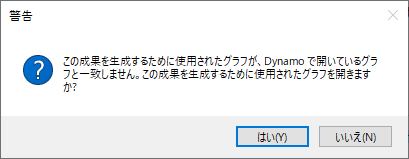
- [はい]をクリックします。
- 現在別のグラフが開いていて変更内容が保存されていない場合は、別の警告が表示され、変更を保存するかどうかを尋ねられます。必要な応答をします。
Dynamo では、選択した成果の入力値を使用したスタディ タイプが開きます。
- スタディ タイプで、目的の成果が選択されていることを確認します。
この成果をモデルに統合すると、Dynamo·がモデルに追加またはモデルを変更します。これを行う前に、目的の成果が選択されていることを確認します。
- スタディ タイプで、変数入力ノードに表示されている値を確認し、[成果を検討]ダイアログ ボックスに表示されている値と比較します。
値が一致しない場合は、変更を保存せずにスタディ タイプを閉じ、もう一度開始します。
- Dynamo·ウィンドウの下部にある実行設定バーで、[実行]をクリックします(または[F5]を押します)。
- 結果の 3D プレビューを表示するには(結果が存在する場合)、[Ctrl]+[B]を押します。
成果が期待どおりであることを確認します。エラーが発生した場合は、続行する前にエラーを解決してください。
注: スタディ·タイプによっては、実際の·Revit·要素ではなく、行う変更の抽象的な表現が成果に表示される場合があります。成果が統合されると、要素がモデルに表示されます。 - グラフ·ビューに戻るには、もう一度[Ctrl]+[B]を押します。
- スタディ タイプで、変数入力ノードに表示されている値を確認し、[成果を検討]ダイアログ ボックスに表示されている値と比較します。
- スタディ タイプを実行してモデルを変更します。
- スタディ タイプで、Data.Gate ノードを見つけます。
Data.Gate ノードは通常、グラフの右側にあります。
サンプルのスタディ タイプの場合は、「Revit 要素を作成」や「ゲート ノード」などのラベルが付いたグループ ボックス内にあります。
注: 一部のスタディ タイプには Data.Gate ノードは含まれていません。 - Data.Gate ノードの場合は、値を Close から Open に変更します。
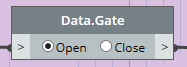
この変更により、Dynamo は成果をモデルに統合できるようになります。
- [実行]をクリックして、スタディ タイプを再実行します。
開いているゲート ノードに関する問題は無視できます。
Data.Gate ノードを Open にして開くと、Dynamo はそれに応じてモデルを更新します。
- スタディ タイプで、Data.Gate ノードを見つけます。
- Revit で、変更を確認します。