アイテムの採番プロセスを自動化して不要な重複を解消するには、ERP の ID 番号を AutoCAD Mechanical の ID 番号と同期します。
ERP の ID 番号を AutoCAD Mechanical の ID 番号と同期するように設定するには、3 つの手順を実行します。
- AutoCAD Mechanical のコンテンツを設定する
- AutoCAD テンプレート(DWT)に PSEQUIVALENCE を追加する
- Vault で同等値を設定する
AutoCAD Mechanical のコンテンツを設定する
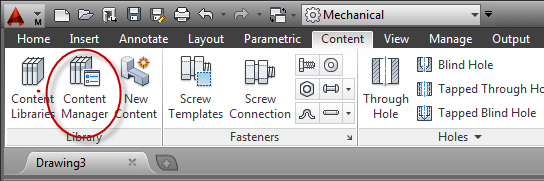
- AutoCAD Mechanical を開いて、AutoCAD Mechanical のリボンで[コンテンツ マネージャ]をクリックします。
- ID 番号を同期する AutoCAD Mechanical のファイルを右クリックして、[編集]を選択します。
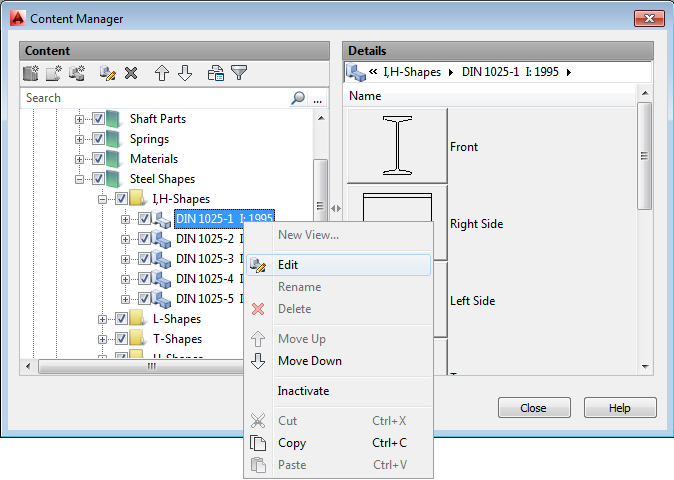 注: 標準コンテンツの編集はファミリ テーブルのサイズまたは BOM プロパティに限られる点を記載した免責事項が表示される場合があります。これは、変更できるコンテンツに制限があることを示すもので、変更内容に影響はありません。[閉じる]をクリックして、続行します。
 - すべての列を選択解除します。
- [表示]アイコンをクリックして、[状態列および ID 列を表示]を選択します。
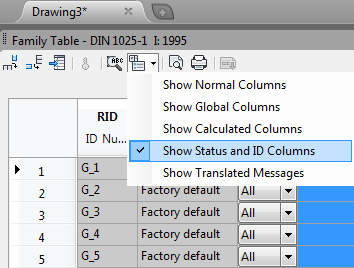
- [ID]列に ERP ID 番号(アイテム番号)を追加して、表示された値の 1 つを選択します。
たとえば、内部名である USERID を ID 番号に設定できます。
- 変更内容を保存し、[コンテンツ マネージャ]を閉じます。
Vault と同期できるように、AutoCAD Mechanical ファイルのプロパティを設定します。
会社のテンプレート(DWT)に PSEQUIVALENCE を追加する
- AutoCAD Mechanical で、コマンド ラインに ACM options と入力して[オプション]ダイアログを開きます。
- [AM:規格]タブを選択します。
- [規格要素]一覧で、BOM をダブルクリックして編集します。
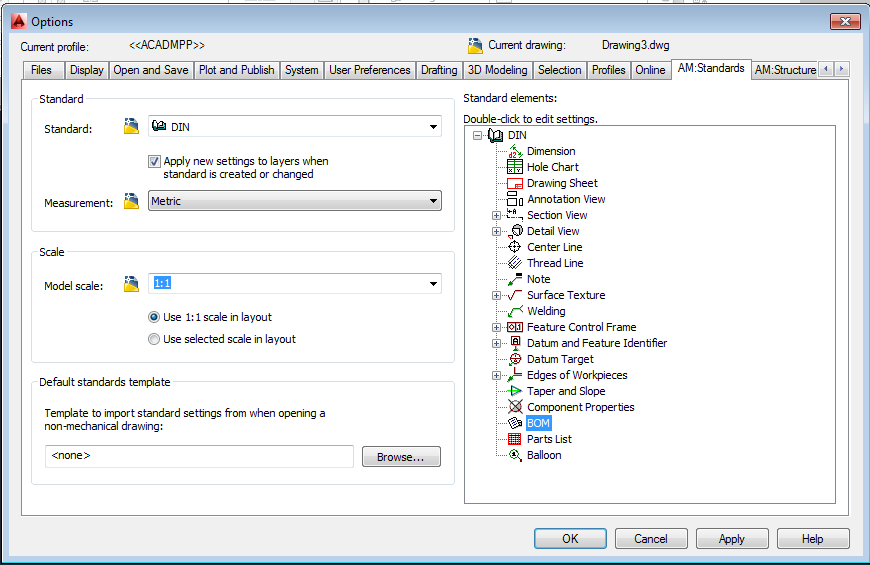
- 右側にある[詳細]ボタンをクリックして、前のセクションで作成した新しい ID 番号プロパティを追加します。
前述の例では、USERID というプロパティです。
- PSEQUIVALENCE という新しいプロパティを作成して、キャプションに PSEQUIVALENCE を指定します。
- 新しい PSEQUIVALENCE プロパティに、ID 番号プロパティの名前と等しい値を指定します。この例では、値は <USERID> となります。
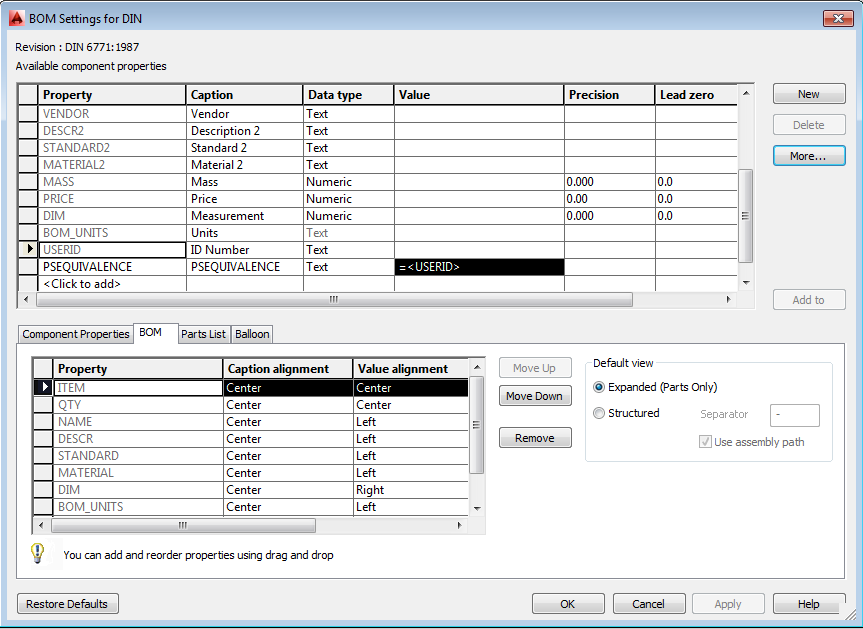
- USERID と PSEQUIVALENCE を次の場所にドラッグ アンド ドロップします。
- [コンポーネントのプロパティ]タブ
- [BOM]タブ
- [パーツ一覧]タブ(オプションとしてのみ)
- [OK]をクリックして変更を保存します。
パーツが複数回挿入されたり、Vault の別のアイテム番号に割り当てられないようにするには、PSEQUIVALENCE プロパティを DWT テンプレートに追加します。
Vault で同等値を設定する
- Vault Client で、の順に選択します。
- [動作]タブをクリックして、[プロパティ]を選択します。
- [プロパティ定義]ダイアログ ボックスで、一覧から[同等値]プロパティを選択して、[編集]をクリックします。
- [マッピング]タブを選択して、関連付けられているプロパティのマッピングを確認します。
- 次の図に示すように、[同等値]を設定します。
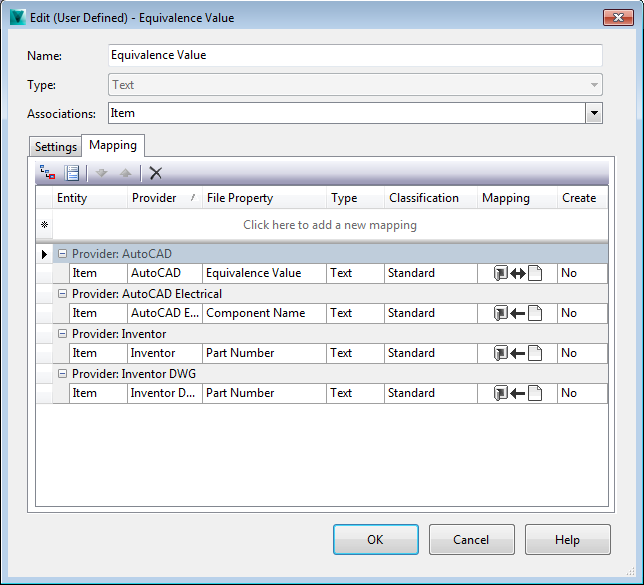
- [OK]をクリックして変更内容を保存し、プロパティの編集ダイアログに戻ります。
- プロパティの編集ダイアログで、(アイテム)番号のプロパティを選択し、次の図に示すように、初期値として DWG から ID 番号を追加します。
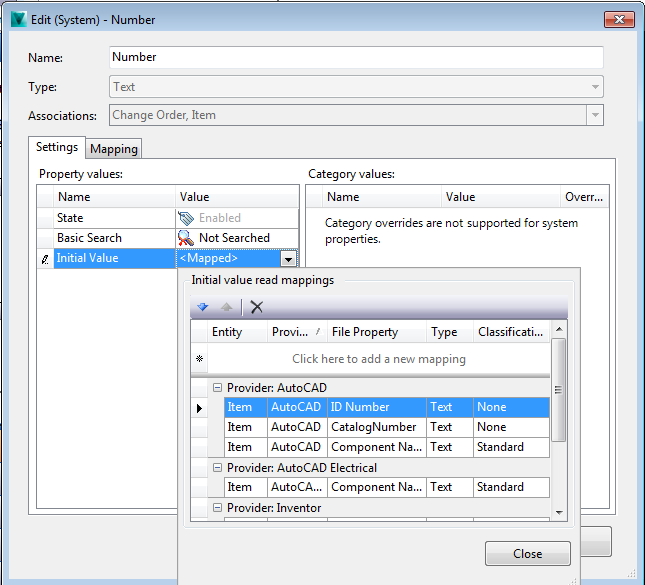
- 図に示すように、番号の[マッピング]タブを選択して、(アイテム)番号のプロパティを AutoCAD Mechanical にマッピングします。
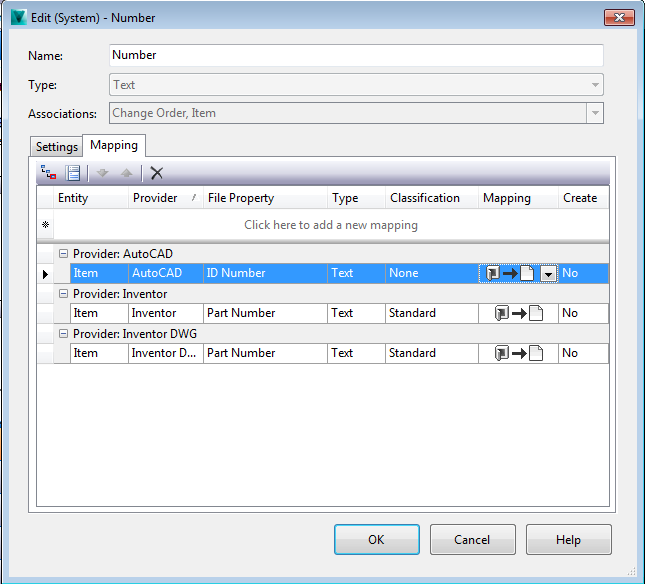
- [OK]をクリックして変更内容を保存し、プロパティの編集ダイアログを閉じます。
新しいアイテム番号が、AutoCAD Mechanical のパーツ参照に書き込まれます。
AutoCAD Mechanical の ID 番号プロパティと PSEQUIVALENCE プロパティを設定したら、同等値を Vault のプロパティにマッピングできるようになります。