Wyświetl i edytuj bardziej szczegółowe informacje o ilościach dla pomieszczeń, elementów i powierzchni w obliczeniach dotyczących pomieszczeń.
- Jeśli jeszcze nie obliczono powierzchni wewnętrznych dla pomieszczeń, oblicz je teraz.
- Kliknij kartę Quantification
 Roombook Extension (panel)
 (Calculate Room Quantities), aby otworzyć okno dialogowe Calculate Room Quantities.
- Aby zachować obliczenia, wybierz opcję Skip recalculation i użyj ostatnich wyników obliczeń. Jest to przydatne, gdy w pomieszczeniach i modelu wprowadzono zmiany, ale nie chcesz poświęcać czasu na ponowne obliczenia. Możesz pracować z danymi i w razie potrzeby je zaktualizować.
- Kliknij opcję View/Edit Results, aby otworzyć okno dialogowe Room Quantities i wyświetlić obliczone dane.
- Kliknij pozycję Pokaż szczegóły na dole okna dialogowego.
- Wybierz kartę Szczegóły.
- W strukturze drzewa wybierz ilości dla pomieszczeń, elementy lub powierzchnie.
Na karcie Szczegóły pojawi się tabela z dodatkowymi właściwościami dla obliczonych ilości.
Uwaga: Możliwe, że łączna powierzchnia całkowita będzie większa od powierzchni rzeczywistej. W poniższym przykładzie wyeksportowanych danych ilości dotyczących ścian dla pomieszczeń pokazano, jak może to wyglądać.Jeden z elementów ściany jest tynkowany i malowany, więc dla pojedynczej powierzchni ściany (10 m²) podane są dwie powierzchnie materiału (dwa razy po 10 m).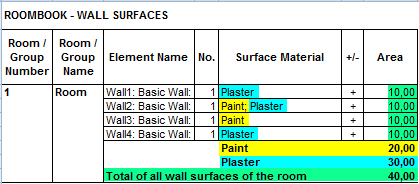
- Wprowadź zmiany w obliczonych ilościach dla pomieszczeń za pomocą dostępnych w oknie dialogowym Ilości dla pomieszczeń narzędzi, które opisano poniżej.
- Kliknij przycisk OK, aby zaakceptować zmiany i zamknąć okno dialogowe Ilości dla pomieszczeń.
- Ponownie oblicz ilości, jeśli to konieczne.
| Nazwa | Opis |
|---|---|
 (Rozwiń wszystko) (Rozwiń wszystko)
|
Otwiera wszystkie węzły ilości w tabeli. |
 (Zwiń wszystko) (Zwiń wszystko)
|
Zamyka wszystkie węzły ilości w tabeli. |
 (Usuń wiersze) (Usuń wiersze)
|
Usuwa ręcznie zdefiniowaną ilość dla powierzchni lub elementu. Automatycznie wykryte ilości dla pomieszczeń nie mogą zostać usunięte. W celu tymczasowego wyłączenia z obliczanych ilości użyj funkcji ignorowania. |
 (Usuń nadpisania materiału) (Usuń nadpisania materiału)
|
Resetuje nadpisanie materiału dla wybranych ilości i przywraca jego definicję standardową. Aby przywrócić ilość, konieczne jest wybranie co najmniej jednego wiersza na karcie Szczegóły. |
 (Wyróżnij) (Wyróżnij)
|
Otwiera odpowiedni widok w obszarze rysunku i wyróżnia ilość wybraną w węzłach tabeli. Naciśnij klawisz ESC, aby powrócić do okna dialogowego Room Quantities. |
| Nazwa elementu | Wyświetla listę elementów i kolejnych powierzchni, dla których obliczana jest dana ilość dla pomieszczenia. Konwencja nazewnictwa obliczonej ilości dla pomieszczenia wygląda następująco: typ elementu z przyrostkiem liczbowym: rodzina: typ elementu. Na przykład: ŚcianaOsłonowa1: Ściana osłonowa: SH_Ściana osłonowa.
Nazwy pojedynczych powierzchni są tworzone na podstawie typu elementu oraz terminu „Powierzchnia” z przyrostkiem liczbowym. Na przykład: Ściana osłonowa Powierzchnia1. W tym polu można wpisać nazwę, zmieniając nazwę dowolnego elementu lub powierzchni. |
| Materials |
Określa materiał przypisany do ilości dla pomieszczenia. Jeśli do pomieszczenia zastosowano typ materiału powierzchni, wyświetlane są materiały niestandardowe zdefiniowane w oknie dialogowym Stosowanie materiałów powierzchni do pomieszczeń. Jeśli do pomieszczenia nie zastosowano typu materiału powierzchni, wyświetlane są materiały określone dla typu elementu w programie Revit. Zobacz temat Określanie materiałów dla powierzchni pomieszczeń. Materiał powierzchni głównej jest stosowany do wszystkich automatycznie rozpoznawanych powierzchni i podpowierzchni. Jeśli w tym segmencie ściany tynkowanej znajdują się dwa okna, każde z nich jest rozpoznawane jako podpowierzchnia i jest odejmowane od powierzchni głównej. W celu prawidłowego zmniejszenia ilości materiału Tynk dla powierzchni podpowierzchnia automatycznie otrzymuje ten sam materiał co powierzchnia główna, ale ze znakiem „minus” do obliczeń. Zobacz temat Wyświetlanie i edytowanie szczegółów ilościowych obliczanych podpowierzchni. |
| +/- | Tylko obwody pomieszczeń: określa, czy materiał podpowierzchni jest dodawany, czy odejmowany od obliczonej ilości. |
| Podobszary | Tylko powierzchnie ścian, podłóg i sufitów: kliknij przycisk z wielokropkiem, aby otworzyć okno dialogowe podpowierzchni w celu edytowania obsługi podpowierzchni na potrzeby wyznaczania ilości. Zobacz temat Wyświetlanie i edytowanie szczegółów ilościowych obliczanych podpowierzchni. |
| Powierzchnia | Tylko powierzchnie ścian, podłóg i sufitów: wyświetla obliczone pole powierzchni. |
| Wysokość | Tylko powierzchnie ścian: wyświetla wysokość powierzchni ściany. |
| Pole progu | Tylko powierzchnie podłóg: wyświetla powierzchnię podłóg dodaną dla progów otworów drzwiowych. |
| Długość | Tylko obwody pomieszczeń: wyświetla długość obwodu pomieszczenia. |
| Liczba | Tylko elementy umeblowania: łączna liczba elementów mebli w pomieszczeniu. |
| Komentarze | Tylko elementy umeblowania: komentarze dotyczące mebli podane za pomocą właściwości programu Revit elementu. |
| Opis | Tylko elementy umeblowania: opis mebli podany za pomocą właściwości programu Revit elementu. |
| ID |
Wyświetla unikatowy identyfikator dla obliczonych elementów. Identyfikator ilości jest generowany przy pierwszym obliczaniu ilości dla pomieszczeń. Nie można go zmienić ręcznie i jest zachowywany w kolejnych obliczeniach. W projekcie identyfikator jest wyświetlany w postaci oznaczenia z linią odniesienia do punktu środkowego powiązanego elementu. Można ukryć oznaczenia, aby oszczędzać zasoby systemowe i zwiększyć wydajność. Zobacz temat Identyfikatory ilości w rozszerzeniu Roombook. |
| Całkowity | Wyklucza elementy z obliczeń ilości i eksportowania plików. Zobacz temat Przeglądanie danych ilościowych obliczanych pomieszczeń. |
| Typ |
Wyświetla informacje o tym, jak określono elementy obliczeń ilości dla pomieszczeń. Automatyczna lub Ręczna. Elementy automatyczne zostały określone przez rozszerzenie Roombook Extension i nie można ich usunąć. Elementy ręczne zostały wybrane podczas przygotowywania pomieszczeń do obliczeń i można je usunąć. |
| Redukcja wysokości ściany |
Tylko powierzchnie ścian: umożliwia dostosowanie wysokości ścian pomieszczeń w sytuacjach, takich jak stosowanie sufitu rastrowego, bez odpowiedników konstrukcyjnych w projekcie. Funkcja redukcji wysokości ściany dotyczy tylko obecnie wybranego pomieszczenia. Zobacz temat Redukcja wysokości ściany. |