Utwórz badanie generujące alternatywy projektowe za pomocą dodatku projektowanie generatywne w programie Revit.
 Nagranie wideo: tworzenie badania dodatku projektowanie generatywne
Ta procedura umożliwia projektantowi utworzenie badania (wystąpienia) dla typu badania przechowywanego na komputerze lokalnym lub na zamapowanym dysku sieciowym.
Tworzenie badania
- Otwórz docelowy model programu Revit.
- Jeśli zachodzi taka potrzeba, przygotuj model do badania.
Otwórz odpowiedni widok i upewnij się, że wszystkie elementy, które powinny zostać wybrane do badania, są widoczne.
Instrukcje dotyczące przygotowywania modelu do przykładowych typów badań znajdują się w sekcji „Przygotowywanie modelu” w temacie pomocy dla odpowiedniego typu badania.
- Kliknij kolejno kartę Zarządzaj
 panel Projektowanie generatywne
 Utwórz badanie.
Uwaga: Jeśli na karcie Zarządzaj nie ma panelu Projektowanie generatywne, nie masz dostępu do dodatku projektowanie generatywne w programie Revit. Zamiast tego możesz utworzyć badanie za pomocą dodatku Dynamo for Revit.
Utwórz badanie.
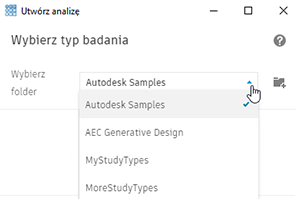
Uwaga: Jeśli na karcie Zarządzaj nie ma panelu Projektowanie generatywne, nie masz dostępu do dodatku projektowanie generatywne w programie Revit. Zamiast tego możesz utworzyć badanie za pomocą dodatku Dynamo for Revit. - W polu Wybierz folder wybierz z listy rozwijanej folder zawierający żądany typ badania.
Przykładowe typy badań znajdują się w folderze przykładów: Przykładowe pliki Autodesk.
Aby dodać folder do listy, kliknij przycisk
 Dodaj folder. Zobacz temat Zarządzanie folderami dla typów badań.
Po wybraniu folderu z listy w oknie dialogowym Utwórz badanie zostanie wyświetlona lista dostępnych typów badań.
Uwaga: Typ badania składa się z pliku DYN i skojarzonego z nim folderu zależności (Dependencies). Oba muszą znajdować się w wybranym folderze, aby typ badania został wyświetlony w oknie dialogowym Utwórz badanie. - Wybierz typ badania i zdefiniuj badanie.
Opcje:
 Polecenie Edytuj w dodatku Dynamo powoduje otwarcie wybranego badania w Dynamo for Revit, gdzie można sprawdzić jego logikę i wprowadzić w niej zmiany.
 Polecenie Otwórz w Eksploratorze powoduje otwarcie folderu, w którym znajduje się dany typ badania. Za pomocą tej funkcji można znaleźć pliki typu badania, aby na przykład udostępnić go współpracownikowi.
- Poczekaj na wyniki.
Dodatek projektowanie generatywne używa podanych informacji, aby wygenerować wyniki. Wymagana ilość czasu zależy od liczby tworzonych wyników lub generacji. Czekając na zakończenie obliczeń, można kontynuować pracę nad modelem programu Revit lub używać innych aplikacji.
Od czasu do czasu sprawdź, czy proces projektowania generatywnego został zakończony. Generowane projekty pojawiają się w oknie dialogowym.
- Aby przeglądać wyniki, otwórz okno dialogowe Przeglądaj wyniki.
- Jeśli okno dialogowe Przeglądaj wyniki zostało wcześniej zminimalizowane, otwórz je, klikając jego ikonę na pasku zadań systemu.

- Jeśli zostało wcześniej zamknięte, kliknij kolejno kartę Zarządzajpanel Projektowanie generatywne
 Przeglądaj wyniki.
- Jeśli okno dialogowe Przeglądaj wyniki zostało wcześniej zminimalizowane, otwórz je, klikając jego ikonę na pasku zadań systemu.
- Przejrzyj alternatywy projektowe.
Dla każdego wyniku można eksplorować model 3D oraz sprawdzić skojarzone z nim wartości wejściowe i wyjściowe.
Nagranie wideo: przeglądanie wyników badania projektowanie generatywne
- Dostosuj badanie.
W razie potrzeby powtórz proces projektowania generatywnego, używając innych metod i danych wejściowych, aby wygenerować więcej pomysłów.
- Zintegruj najlepsze rozwiązanie.
Po wybraniu najlepszego rozwiązania kliknij opcję Utwórz obiekty programu Revit, aby zintegrować je z modelem programu Revit. Model zostanie odpowiednio zaktualizowany przez dodanie i zmianę odpowiednich elementów.