Po utworzeniu badania projektowania generatywnego za pomocą dodatku Dynamo for Revit zintegruj wybrany wynik z modelem programu Revit.
Integrowanie wyniku za pomocą dodatku Dynamo for Revit
- W razie potrzeby otwórz program Revit, otwórz dodatek Dynamo i otwórz okno dialogowe Przeglądaj wyniki.
- Jeśli zamknięto typ badania w dodatku Dynamo i model w programie Revit, otwórz je ponownie i tak rozmieść okna, aby wyświetlić je obok siebie.
Instrukcje można znaleźć w krokach 1, 2 i 4 w temacie Tworzenie badania za pomocą dodatku Dynamo for Revit.
- Jeśli zamknięto okno dialogowe Eksploruj wyniki dla tego badania, w dodatku Dynamo kliknij kolejno opcje Projektowanie generatywne
 Eksploruj wyniki i otwórz badanie.
- Jeśli zamknięto typ badania w dodatku Dynamo i model w programie Revit, otwórz je ponownie i tak rozmieść okna, aby wyświetlić je obok siebie.
- W oknie dialogowym Eksploruj wyniki wykonaj następujące operacje:
- Wybierz wynik, który chcesz zintegrować z modelem programu Revit.
W sekcji Zmienne na panelu szczegółów sprawdź wartości wyniku. Te informacje będą potrzebne w innym kroku.
- Kliknij opcję Otwórz w dodatku Dynamo.
- Wybierz wynik, który chcesz zintegrować z modelem programu Revit.
- Przejdź do okna Dynamo.
Zostanie wyświetlone ostrzeżenie:
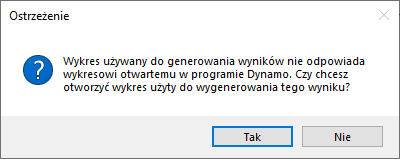
- Kliknij przycisk Tak.
- Jeśli jest otwarty inny wykres zawierający niezapisane zmiany, zostanie wyświetlone inne ostrzeżenie z pytaniem, czy zapisać te zmiany. Odpowiedz stosownie do potrzeb.
Dynamo otworzy okno edycji typu badania używającego tych danych wejściowych dla wybranego wyniku.
- W typie badania upewnij się, że wybrano odpowiedni wynik.
W przypadku integrowania tego wyniku z modelem dodatek Dynamo dodaje lub modyfikuje model. Przed wykonaniem tej czynności potwierdź, że został wybrany żądany wynik.
- W typie badania przejrzyj wartości wyświetlone dla węzłów zmiennych wejściowych i porównaj je z wartościami w oknie dialogowym Przeglądaj wyniki.
Jeśli wartości nie są zgodne, zamknij typ badania bez zapisywania zmian i uruchom go ponownie.
- Na pasku Ustawienia biegu w dolnej części okna dodatku Dynamo kliknij przycisk Uruchom (lub naciśnij klawisz F5).
- Aby wyświetlić podgląd 3D wyniku (jeśli taki istnieje), naciśnij klawisze CTRL+B.
Potwierdź, że wynik jest zgodny z oczekiwaniami. Jeśli wystąpią jakiekolwiek błędy, rozwiąż je przed kontynuowaniem.
Uwaga: W zależności od typu badania wynik może zawierać abstrakcyjne reprezentacje zmian, które mają zostać wprowadzone, a nie rzeczywiste elementy programu Revit. Po zintegrowaniu wyniku elementy zostaną wyświetlone w modelu. - Aby powrócić do widoku wykresu, ponownie naciśnij klawisze CTRL+B.
- W typie badania przejrzyj wartości wyświetlone dla węzłów zmiennych wejściowych i porównaj je z wartościami w oknie dialogowym Przeglądaj wyniki.
- Uruchom typ badania, aby wprowadzić zmiany w modelu.
- W typie badania znajdź węzeł Data.Gate.
Węzeł Data.Gate znajduje się zazwyczaj po prawej stronie wykresu.
W przypadku wykresu opartego na przykładowym typie badania znajduje się on w polu grupy o etykiecie podobnej do „Create Revit elements” (Utwórz elementy programu Revit) lub „Gate node” (Węzeł bramy).
Uwaga: Niektóre typy badań nie zawierają węzła Data.Gate. - W węźle Data.Gate zmień jego wartość z Close (Zamknij) na Open (Otwórz).
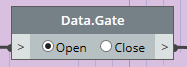
Ta zmiana umożliwia dodatkowi Dynamo zintegrowanie wyniku z modelem.
- Kliknij przycisk Uruchom, aby ponownie uruchomić typ badania.
Można zignorować problem dotyczący otwartych węzłów bram.
Gdy węzeł Data.Gate jest otwarty, dodatek Dynamo odpowiednio aktualizuje model.
- W typie badania znajdź węzeł Data.Gate.
- W programie Revit przejrzyj zmiany.