Antes de executar a otimização da energia de um modelo de arquitetura detalhado, prepare o modelo para assegurar que o modelo de energia resultante seja o mais completo e preciso possível.
Execute as seguintes etapas na ordem listada. Os detalhes para cada etapa são fornecidos nas seções abaixo.
- Isole os elementos que serão utilizados na criação do modelo de energia.
- Foco no modelo para reduzir o tempo de processamento.
- Identifique e solucione os problemas, como elementos ausentes e grandes folgas óbvias.
- Crie o modelo de energia e avalie os resultados.
- Reduza resolução de forma incremental, como necessário.
1. Isolar elementos
Quando eles estiverem definidos como de delimitação de ambiente, o Revit utiliza os seguintes elementos para criar o modelo de energia:
- Forros
- Colunas
- Painel cortina
- Sistemas de cortina
- Montantes secundários de parede cortina
- Portas
- Pisos
- Mass
- Telhados: arestas comuns, linhas ocultas, arestas internas, sofitos de telhado
- Aberturas de shaft
- Terreno: plataformas
- Pilares estruturais
- Paredes: arestas comuns, linhas ocultas
- Janelas
Para isolar elementos
- Crie uma nova vista 3D do modelo.
- Na vista, defina Sobreposições de visibilidade/gráficos para somente exibir os elementos listados acima, incluindo as subcategorias onde especificado.
Para obter mais informações, consulte Sobre a criação de modelos de energia de elementos de arquitetura.
2. Foco no modelo
Maximize a precisão do modelo de energia e minimize o tempo de processamento ao efetuar ajustes para o modelo de arquitetura.
- Na vista 3D, identifique quaisquer elementos que estejam fora da própria construção e não têm nenhum impacto sobre a energia da construção.
Por exemplo, você pode usar pisos para modelar estradas ou caminhos ou usar paredes para paisagismo.
- Selecione estes elementos, e desative a propriedade Delimitação de ambiente.
Esta etapa omite estes elementos do processo de criação do modelo de energia.
- Para ocultar estes elementos na vista, clique com o botão direito do mouse e selecione Ocultar na vista.
Esta etapa ajuda a minimizar o tempo de processamento necessário para criar o modelo de energia. Para obter mais informações, consulte Sobre o processo de criação do modelo de energia.
3. Identifique e solucione os problemas
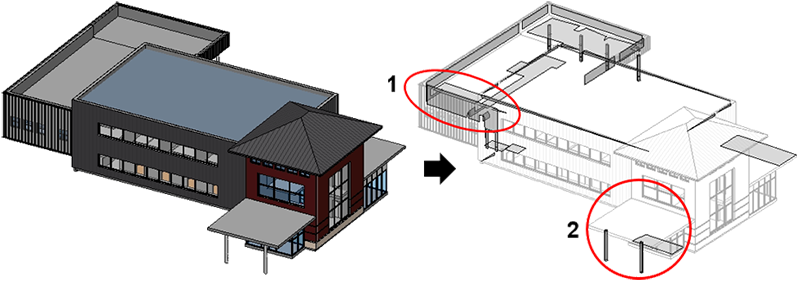
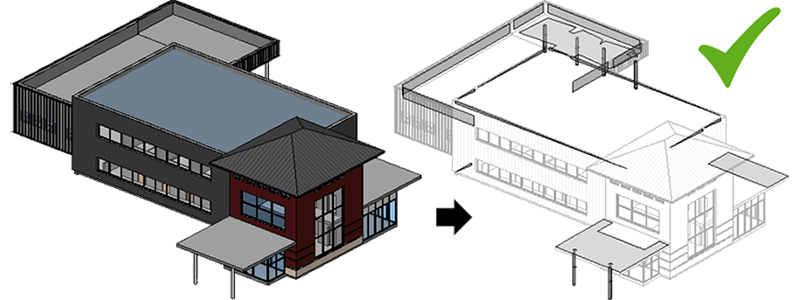
Para criar um modelo de energia a partir de um modelo de arquitetura, os elementos de construção deve estar razoavelmente fechados. O modelo não precisa ser hermético. Pequenas folgas e sobreposições são parte natural dos modelos de arquitetura real. Eles são esperados e permitidos durante a criação do modelo de energia.
No entanto, se todo o telhado estiver ausente sobre um espaço ou parede ou um grande folga existir (maior do que uma ou duas vezes a configuração de Resolução do espaço analítico), o problema deve ser solucionado.
- Efetue a órbita na vista 3D para procurar por elementos óbvios ausentes ou folgas grandes na estrutura geral.
- Verifique o modelo em todos os lados, acima e abaixo.
Nem todas folgas são facilmente percebidas. Não espere encontrar todos eles nesta etapa. Basta verificar quanto a algo óbvio.
- Solucione quaisquer omissões ou folgas óbvias.
Quando você estiver satisfeito de que o modelo está razoavelmente fechado, siga para a Etapa 4: Criar o modelo de energia e avaliar os resultados.
4. Crie o modelo de energia e avalie sua qualidade
- Clique na guia Analisar
 painel Otimização da energia
 (Criar o modelo de energia).
Uma mensagem indica que a criação do modelo de energia pode levar um tempo considerável durante o qual o Revit não estará disponível. Para obter mais informações, consulte Sobre o processo de criação do modelo de energia.
- Na caixa de diálogo, selecione Criar o modelo de energia.
Quando o modelo de energia estiver pronto, a vista do modelo de energia 3D o exibe.
- Abra a caixa de diálogo Sobreposições de visibilidade/gráfico.
- Na guia Categorias de modelo analítico, faça o seguinte:
- Desmarque Espaços analíticos.
- Para Superfícies analíticas, selecione somente Sombras. Desmarque todas as outras subcategorias para Superfícies analíticas.
As superfícies sombreadas ocorrem quando qualquer elemento de arquitetura do Revit (ou parte dele) estiver fora dos caminhos principais da transferência de calor da construção, tais como o parapeito de uma parede ou a saliência de um telhado. Todas as superfícies sombreadas devem estar presentes somente onde elas fazem sentido.
- Examine a vista, procurando por superfícies sombreadas que existem onde elas não pertencem.
- Quando você encontrar uma superfície de sombra inesperada, siga para esta área do modelo de arquitetura para examiná-la mais de perto, procurando por folgas ou elementos ausentes.
Preste atenção aos elementos cuja propriedade Delimitação de ambiente esteja desativada. Estes elementos não são consideradas durante a criação do modelo de energia, portanto eles podem ser a causa de sombras incorretas.
- Solucione quaisquer problemas que você identificou.
- Se ver se suas alterações resultam em um modelo de energia aprimorado, faça o seguinte:
- Clique na guia Analisarpainel Otimização da energia
 (Excluir o modelo de energia).
- Repita as etapas de 1 a 7 para verificar novamente quanto as superfícies de sombra inesperadas.
- Clique na guia Analisar
- Quando você estiver satisfeito com o modelo de energia, siga para a etapa 5: Reduzir a resolução de forma incremental, como necessário.
5. Reduza a resolução de forma incremental, como necessário
Depois de assegurar que o modelo de energia contém todos os espaços analíticos necessários e que todas as superfícies analíticas estão localizadas onde apropriado, examine o modelo de energia em si quanto as folgas entre os elementos.
Pequenas folgas entre os elementos do modelo de energia são esperados e não têm um impacto negativo na análise. Se estas folgas forem grandes, no entanto, ou seções razoáveis da construção não estão completamente capturadas, você precisa aumentar as configurações de Resolução de espaço analítico e Resolução da superfície analítica. Esta alteração aumenta o tempo de processamento. Isso também pode descobrir mais folgas ou omissões no modelo de arquitetura.
Para obter mais informações, consulte Sobre os espaços no modelo de energia e Sobre as superfícies no modelo de energia.
- Na vista do modelo de energia 3D, abra a caixa de diálogo Visibilidade/Gráficos.
- Na guia Categorias de modelo analítico, faça o seguinte:
- Selecione Espaços analíticos.
- Para Superfícies analíticas, selecione todas as subcategorias.
- Efetue a órbita no modelo de energia, procurando por folgas grandes e inesperadas entre os elementos.
- Se você encontrar folgas grandes, faça o seguinte:
- Clique na guia Analisarpainel Otimização da energia
 (Configurações de energia).
- Na caixa de diálogo Configurações de energia, altere Resolução de espaço analítico para 1' ou 457,2 mm, e altere a Resolução de superfície analítica para 6" ou 152,4 mm.
Mantenha esses parâmetros em uma proporção de aproximadamente 2:1. Os valores mínimos são 6" e 3" (152,4 e 76,2 mm). Configurações de resolução de 8" e 4" (203,2 e 101,6 mm) são normalmente eficazes para a maioria dos modelos arquitetônicos detalhados.
- Clique na guia Analisar
- Crie o modelo de energia e reavalie os resultados, ajustando de forma interativa as configurações de Resolução do espaço analíticoe de Resolução da superfície analítica até que esteja satisfeito com o modelo de energia.
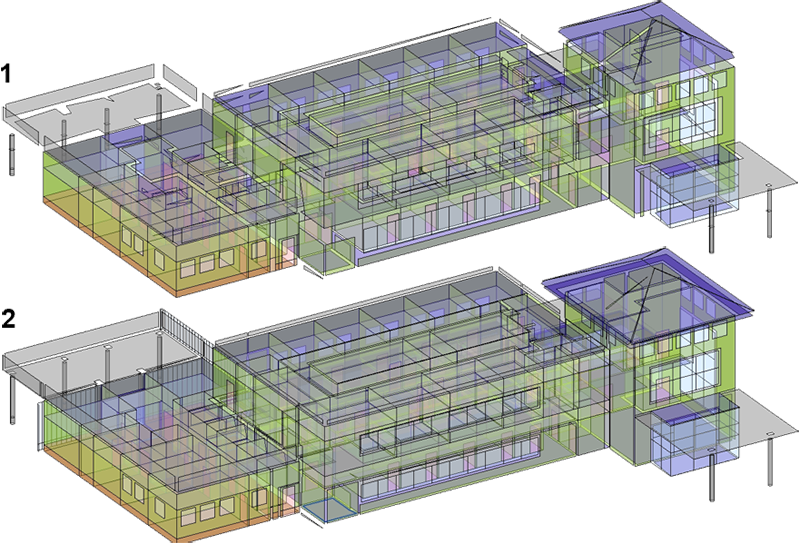
Por exemplo, na imagem abaixo, #1 mostra o modelo de energia e #2 mostra o modelo de energia aprimorado que resulta após a solução dos problemas identificados.
- Siga para a próxima etapa: gerar a análise de energia.