Se você planejar executar a otimização da energia para um modelo de arquitetura que inclua massas e elementos detalhados, será necessário entender como o Revit utiliza estes elementos para gerar o modelo de energia.
Quando eles estiverem definidos como de delimitação de ambiente, o Revit utiliza os seguintes elementos para criar o modelo de energia:
- Forros
- Colunas
- Painel cortina
- Sistemas de cortina
- Montantes secundários de parede cortina
- Portas
- Pisos
- Mass
- Telhados: arestas comuns, linhas ocultas, arestas internas, sofitos de telhado
- Aberturas de shaft
- Terreno: plataformas
- Pilares estruturais
- Paredes: arestas comuns, linhas ocultas
- Janelas
Para ativar a criação de um modelo de energia completo, o projeto do Revit deve atender 2 requisitos:
- Os elementos de construção devem estar razoavelmente fechados. O modelo não precisa ser hermético. Pequenas folgas e sobreposições são parte natural dos modelos de arquitetura real. Eles são esperados e permitidos durante a criação do modelo de energia.
- As configurações para a Resolução de espaço analítico e Resolução de superfície analítica são ajustadas para se adequar o nível de detalhe do modelo.
Além disso, leia as seguintes informações para obter dicas sobre como obter um modelo de energia completo e razoável.
Ambientes e espaços
O modelo de arquitetura não precisa conter elementos de ambiente ou de espaço para a criação de um modelo de energia. A geometria 3D que forma espaços e superfícies analíticos é gerada diretamente a partir dos elementos de arquitetura, independente dos ambientes ou espaços em 2D ou 3D.
Se o modelo de arquitetura contiver ambientes ou espaços que residem dentro de espaços analíticos do modelo de energia, os espaços analíticos adotam os dados do ambiente/espaço. Utilize a configuração Exportar categoria de ambiente/espaço da caixa de diálogo Configurações avançadas de energia para especificar se os dados do ambiente ou do espaço são utilizados neste caso. Consulte Caixa de diálogo Configurações avançadas de energia.
Sombreamento
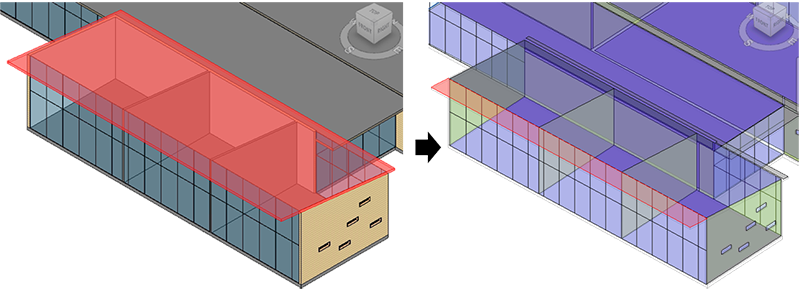
O Revit não dispõe de uma categoria de elemento de arquitetura para o sombreamento. Em vez disso, ele tem uma categoria de modelo analítico: tipo de superfícies: sombras. Estes elementos de sombra não podem ser criados manualmente. Em vez disso, eles são criados como parte do modelo de energia, como segue:
- onde os elementos ou partes de elementos são externos à construção
- onde as massas conceituais existem sem pisos de massa
Elementos “sanduichados"
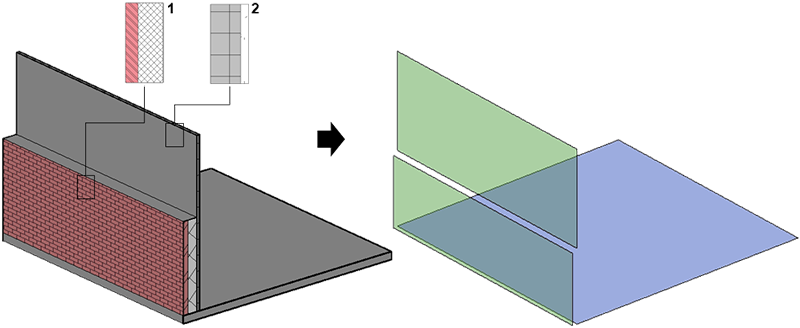
Dois ou mais elementos estão sanduichados quando eles correm em paralelo ou perto de paralelo e dentro de uma ou duas vezes a configuração Resolução do espaço analítico. Nestes casos, uma superfície analítica separada do tipo apropriado é criada. Se os diferentes elementos sanduichados tiverem propriedades térmicas do material, elas são convertidas em um conjunto apropriado de construções, camadas e dados de materiais nos arquivos gbXML, DOE2 e Energyplus.
Vazios do forro
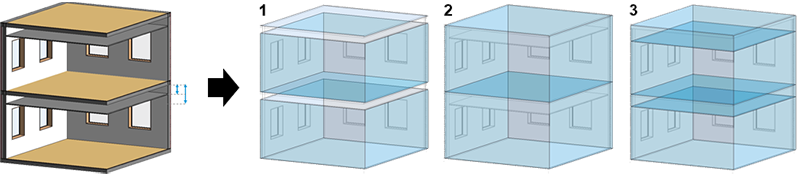
Durante a criação do modelo de energia, os forros são tratados como outros elementos de construção para criar superfícies analíticas. Os espaços analíticos também são criados para representar vazios do forro.
O exemplo a seguir mostra uma organização típica de forro falso, cuja profundidade varia de caso a caso. Dependendo desta profundidade e da configuração da Resolução de espaço analítico, o tratamento de cada vazio do forro é o resultado de uma de três condições:
- Menos de profundidade ou menos resolução: nenhum espaço analítico é criado para os vazios de forro.
- A delimitação de ambiente está desativada para painéis de forro: nenhum espaço analítico separado será criado para os vazios do forro.
- Maior profundidade ou maior resolução: espaços analíticos separados são criadas para vazios do forro e serão simulados como tal quando a profundidade média for menor que 6.5' (2 m).
Colunas
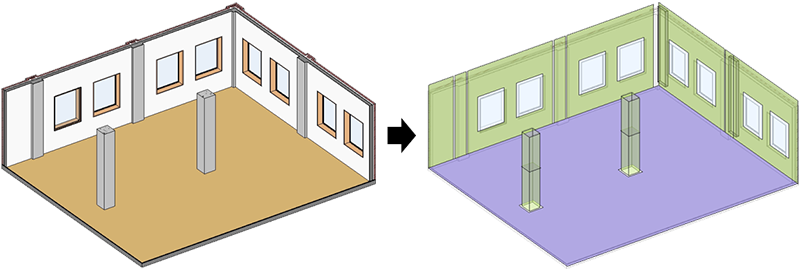
Durante a criação do modelo de energia, as colunas são tratados como outros elementos de construção para criar superfícies analíticas. No entanto, dependendo de seu tamanho e geometria detalhada, as colunas podem não ser relevantes para a simulação de energia.
No exemplo a seguir, as colunas externas formam uma parte razoável das paredes externas. No entanto, as colunas internas reduzem as áreas de piso utilizáveis, que impacta outros dados de energia, como a iluminação e a densidade de potência do equipamento. A extensão na qual as colunas são contadas depende da natureza e tamanho das colunas e da configuração da Resolução do espaço analítico.
Aberturas e perfis editados
Durante a criação do modelo de energia, aberturas do Revit (por face, shaft, parede, vertical e mansarda) são tratadas como outros elementos de construção para criar superfícies analíticas com uma diferença: estes elementos de criam a superfície analítica: aberturas de ar.
Quando os perfis dos elementos de construção forem editados, no entanto, estas superfícies são vistas como estando abertas (não fechadas) e o comportamento de criação do espaço analítico será diferente.
A ilustração a seguir fornece três exemplos deste comportamento:
- Abertura por face, shaft, parede ou vertical do Revit: separe os espaços analíticos com um tipo de superfície de aberturas de ar
- Abertura da mansarda: nenhum espaço analítico separado ou tipo de superfície de aberturas de ar
- Perfil editado: sem separação de espaço analítico
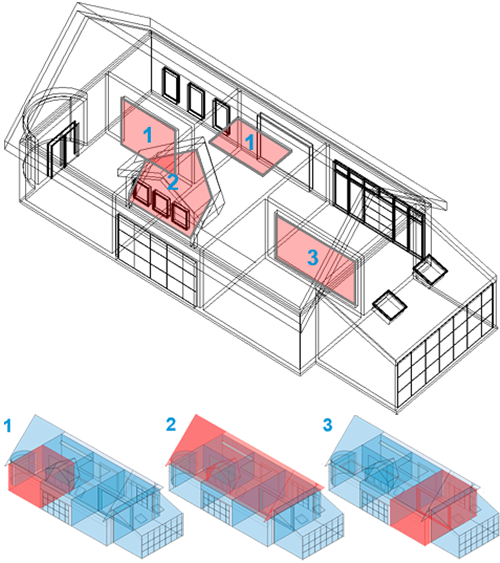
Modelos vinculados
Durante a criação do modelo de energia, os elementos de modelos vinculados são usados quando o modelo vinculado estiver definido como de delimitação de ambiente. Consulte Usar limites de ambiente em um modelo vinculado.
Opções de desenho
O modelo de energia usa elementos de arquitetura do modelo principal e a opção do projeto principal.
Para estudar a outra opção de projeto, na caixa de diálogo Opções de projeto, use a ferramenta Tornar principal para redefinir a opção do projeto principal. A seguir, recrie o modelo de energia.
Se você estiver utilizando opções de projeto para os documentos de construção, não é possível alterar a opção principal já que a anotações poderiam ser comprometidas.