В данном упражнении Вам предлагается добавить области данных вдоль нижнего края вида профиля.
Добавление областей данных вида профиля
- Откройте файл Profile-6A.dwg, расположенный в папке чертежей учебного пособия.
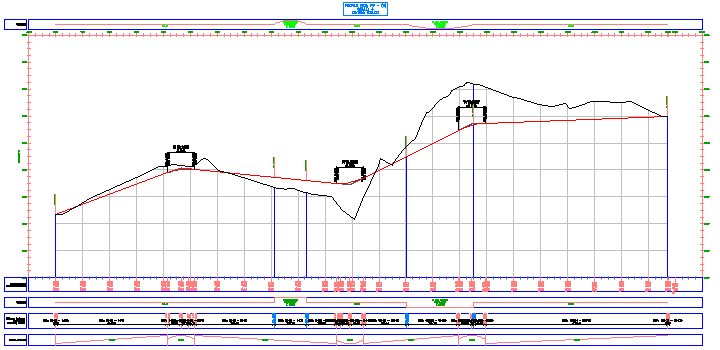
Область данных в верхней части вида профиля PV - (3) показывает местоположение горизонтальных кривых в родительской трассе. Пересекающие сетку вида профиля синие вертикальные линии служат для маркировки начала и конца каждой горизонтальной кривой. Область данных в нижней части показывает отметку обоих профилей на основных пикетах.
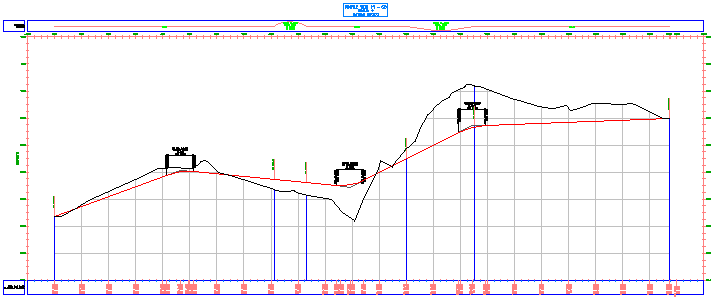
- Выберите сетку профиля. Щелкните правой кнопкой мыши. Выберите .
- В диалоговом окне "Свойства вида профиля" на вкладке "Области данных" задайте следующие параметры:
- "Тип области данных": Вертикальная геометрия
- "Выберите стиль области данных": Геометрия
- "Местоположение": Низ вида профиля
- Выберите "Добавить".
В список добавляется область данных.
- Нажмите кнопку "Применить".
Новая область данных отображается под имеющимися областями данных. Эта область данных помечает точки вертикальной геометрии первого профиля в списке. В данном случае профиль существующей поверхности был выбран по умолчанию. Этот опорный профиль будет изменен позднее в ходе выполнения данного упражнения.
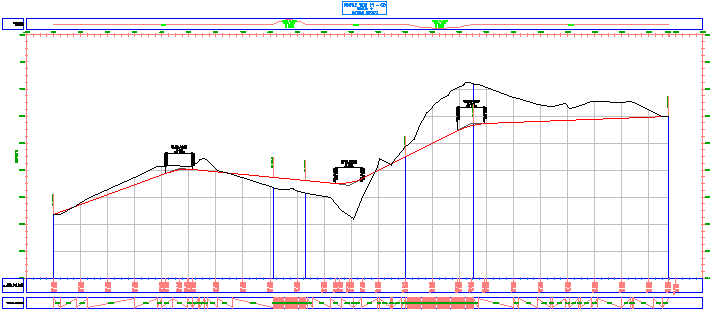
- В диалоговом окне "Свойства вида профиля" на вкладке "Области данных" задайте следующие параметры:
- "Тип области данных": Горизонтальная геометрия
- "Выберите стиль области данных": Кривизна
- "Местоположение": Низ вида профиля
- Выберите "Добавить".
- Нажмите кнопку "Применить".
Набор области данных горизонтальной геометрии добавляется к нижней части вида профиля на чертеже. Стиль этой области данных при вычерчивании отличается от стиля области данных, расположенной вдоль верхней части сетки. Однако оба стиля отображают положение горизонтальных кривых и помечаются основными инженерными данными о кривых. Эти наборы данных пригодны для оценки проектного профиля с точки зрения дренажа и безопасности.
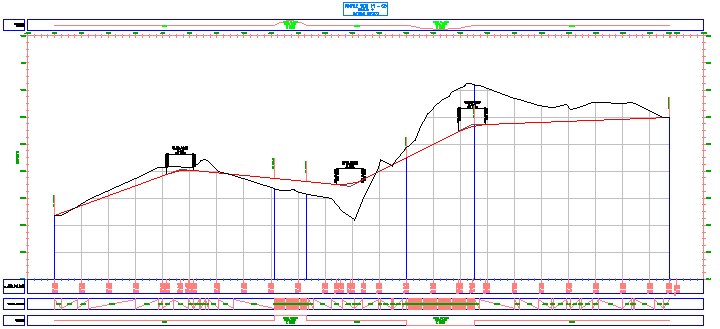
- В диалоговом окне "Свойства вида профиля" на вкладке "Области данных" задайте следующие параметры:
- "Тип области данных": Данные профиля
- "Выберите стиль области данных": Расстояние до точек горизонтальной и вертикальной геометрии
- "Местоположение": Низ вида профиля
- Выберите "Добавить".
В диалоговом окне "Точки геометрии для простановки меток в области данных" можно задать отдельные точки горизонтальной и вертикальной геометрии для нанесения меток с использованием текущего стиля. Для этого упражнения принимаются настройки по умолчанию.
- В диалоговом окне "Точки геометрии для простановки меток в области данных" нажмите кнопку "ОК". Прим.:
Дополнительные сведения о создании меток точек геометрии см. в упражнении учебного пособия "Добавление меток в группы".
- Нажмите кнопку "Применить".
Новая область данных отображается под имеющимися областями данных. Эта область данных отмечает расстояние приращения между точками горизонтальной геометрии, принадлежащими родительской трассе.
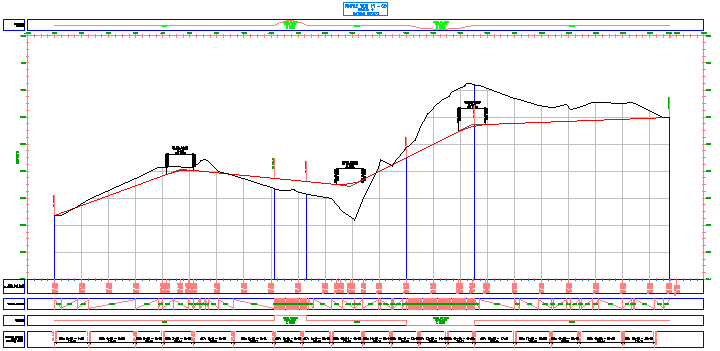
Изменение профилей, на которые ссылаются области данных
- В таблице "Список областей данных", в столбце Profile1 (Профиль1) присвойте значение Layout (1) (Компоновка (1)) области данных профиля в нижней части списка.
- Нажмите кнопку "Применить".
Теперь в области "Данные профиля" на каждом основном пикете отображаются отметки как профиля существующей поверхности, так и проектного профиля. В области данных "Horizontal Geometry Point Distance" (Расстояние точек горизонтальной геометрии) для каждой точки горизонтальной геометрии отображается отметка конечной поверхности грунта.
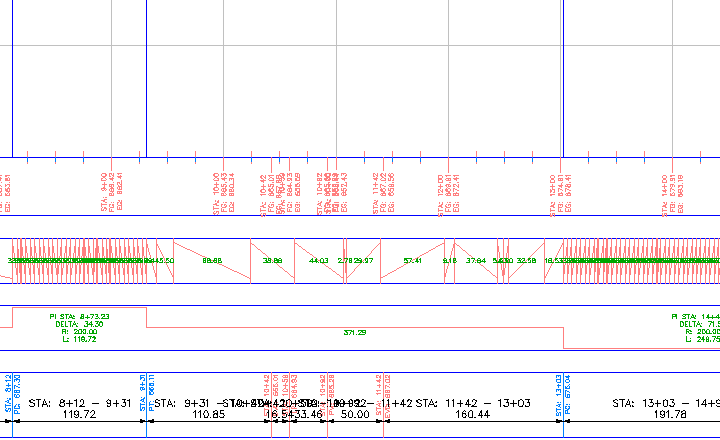
- Для области данных "Вертикальная геометрия" измените значение параметра "Профиль 1" на "Layout - (1)".
- Нажмите кнопку "Применить".
Теперь этот набор данных отображает длину каждого сегмента с разным уклоном вдоль профиля компоновки.
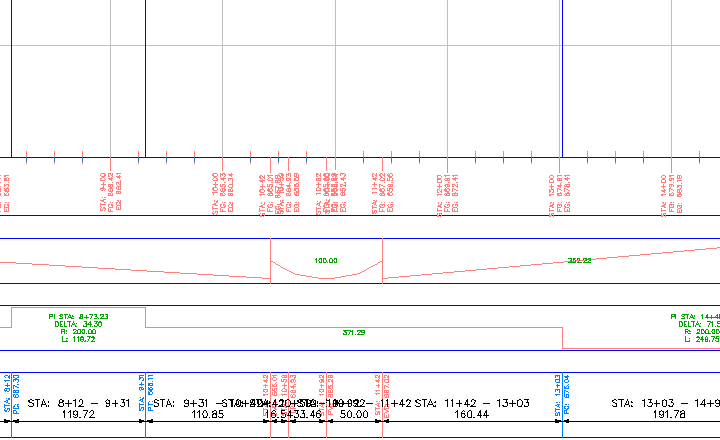
Перегруппировка областей данных
- В таблице списка областей данных выберите набор данных "Вертикальная геометрия". Дважды нажмите кнопку
 , затем нажмите "Применить".
 Область "Вертикальная геометрия" перемещается под имеющиеся области данных.
- Нажмите "OK".
Такое расположение данных удобно для анализа. При этом отображается горизонтальная и вертикальная геометрия, а также сравнительные данные отметок для профилей поверхности и компоновки.
Обратите внимание, что внизу, в области данных "Вертикальная геометрия", метки на прямых участках подъема закрываются прямыми участками. Эта ошибка будет исправлена в разделе Упражнение 3. Изменение стиля области данных.
Для продолжения работы с этим учебным пособием перейдите к разделу Упражнение 2. Перемещение меток в области данных.