Используйте автоматическую сегментацию для быстрого разделения сетки на сегменты и вписания в них поверхностей.
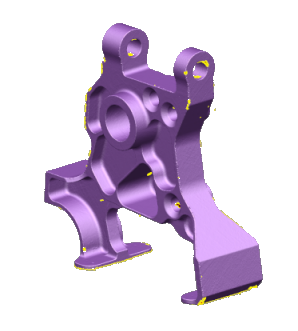
- Выберите сетку.
- Откройте вкладку Инструменты для работы с сеткой > панель Создать > Сегмент.
- Используйте следующие опции диалога Сегмент сетки для управления процессом сегментации:
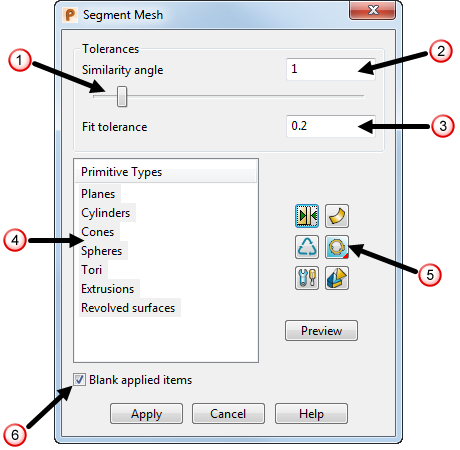
- Воспользуйтесь слайдером
 или введите значение
  , чтобы изменить Угол подобия.
- Введите значение
 точности соответствия поверхности сегменту сетки.
- Выберите примитивы, которые будут использоваться для сегментации, в списке Типы примитивов.

- Нажмите
 , чтобы открыть диалог Удлинить примитивы.
- Нажмите кнопку
 , за которой следует просмотр Исправленных областей со вписанными в них примитивами.
- Нажмите кнопку
 для вызова диалога Настройки сегментации.
- Используйте кнопки
 и
и  , чтобы переключаться с генерирования поверхностей на генерирование тел.
- Нажмите кнопку Вписать
 , чтобы выбрать направление. Выберите:
 Вписать внутри, чтобы вписать поверхность-примитив с внутренней стороны сетки.
 Вписать через середину, чтобы вписать поверхность-примитив по возможности близко к центру сетки.
 Вписать снаружи, чтобы вписать поверхность-примитив с наружной стороны сетки.
- Нажмите кнопку
 , чтобы открыть панель инструментов Сегментация сетки вручную.
- Выберите опцию Cкрыть примененные объекты
 , чтобы автоматически скрыть любые примененные поверхности или тела.
Прим.: Небольшие углы подобия используются для разделения областей гладкой сетки с высокой степенью кривизны. Большие углы подобия подходят для работы с более "грубыми" сетками, имеющими разрывы. - Воспользуйтесь слайдером
- Нажмите кнопку Просмотр, чтобы выполнить предварительный просмотр генерированных объектов.
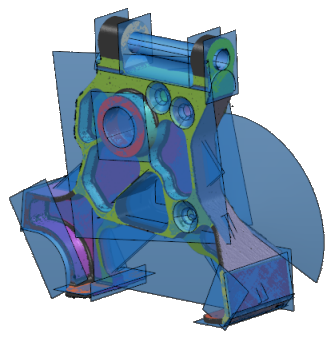 Совет: Перемещайте мышь по генерированному объекту, чтобы увидеть значение точности вписывания.Прим.: Если вы изменили опции диалога, нажмите кнопку Просмотр еще раз, чтобы обновить просмотр.
 - Выберите мышью генерированные объекты, которые требуется сохранить, и нажмите кнопку Применить, чтобы создать их.
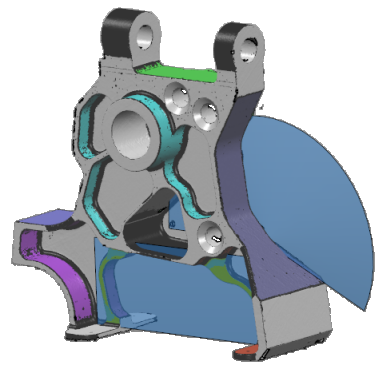 Совет: Щелчок правой кнопки мыши
 по объекту равносилен нажатию кнопки Применить.
- Чтобы создать дополнительные объекты, которые ранее не были распознаны:
- Измените Угол подобия в диалоге Сегмент сетки.
- Нажмите кнопку Просмотр.
- Выберите объекты и нажмите кнопку Применить.
- Закройте диалог и скройте сетку, оставив новые объекты.
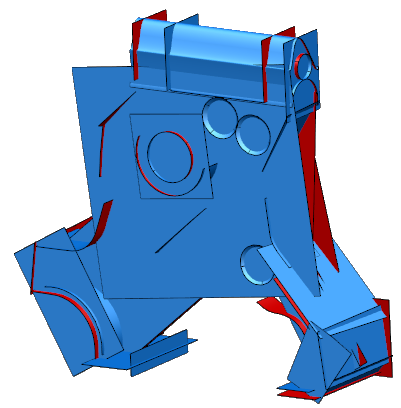
Совет: Ранее выбранные поверхности запоминаются, если вы выходите и снова входите в режим сегментации той же самой сетки.
Если удалить поверхность до возвращения в сегментатор, ее области освобождаются.
Если отменить, вернуть или изменить сетку, сохраненные данные теряются. Если это произошло, сегментатор не запоминает генерированные им поверхности.