Чтобы выполнить морфинг треугольников с помощью кривых:
- Выберите сетку.
- Откройте вкладку Инструменты для работы с сеткой > панель Треугольники > Морфинг кривыми, чтобы открыть диалог Морфинг треугольников с помощью кривых:
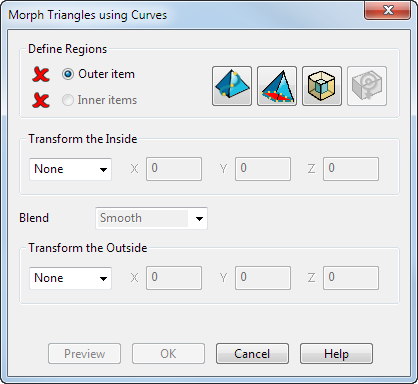
- Выберите внутренние и внешние объекты, требующиеся для задания морфинга, или используйте следующие кнопки для создания кривых, задающих внутренние и внешние области:
- Нажмите кнопку Привязки к сетке
 , чтобы создать кривую, привязанную к сетке.
 - Нажмите кнопку Границы сетки
 , чтобы создать кривую на границе сетки.
 - Нажмите кнопку Смещения
 , чтобы сместить выбранную кривую.
 - Нажмите кнопку Центра тяжести
 , чтобы добавить точку в центре тяжести.
Значок
 изменится на
  рядом с опциями Внешний объект и Внутренние объекты. Это означает, что данные объекты выбраны.Прим.: Если вы создаете внешний и внутренний объекты, они выбираются автоматически.
 - Нажмите кнопку Привязки к сетке
- Выберите опцию Трансформировать внутри. Выберите:
- Нет, чтобы не выполнять морфинг внутренней области.
- Переместить, чтобы переместить внутреннюю область. Введите значения X, Y и Z, чтобы указать величину перемещения вдоль осей.
- Поворот, чтобы повернуть внутреннюю область. Введите Угол поворота. Нажмите кнопку Изменить ось вращения
 , чтобы задать новый центр поворота.
 - Масштаб, чтобы увеличить или уменьшить размер области после ввода масштабного Коэффициента. Например, если нужно увеличить размер области на 20%, введите Коэффициент равный 1.2. По умолчанию Коэффициент будет применяться ко всем направлениям. Используйте кнопки блокировок
 для подавления масштабирования по отдельным осям.
Нажмите кнопку Изменить центр масштабирования
 , чтобы задать новое положение центра масштабирования.
 - Смещение, чтобы задать смещение области в поле Расстояние.
- В списке "Сопряжение" выберите тип сопряжения. Выберите:
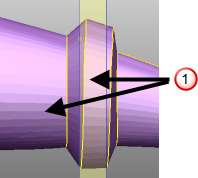
- Нет, чтобы сопряжение между трансформированной областью и соседними областями отсутствовало
 :
:
- Сгладить, чтобы создать сглаженную кривую между соседними областями трансформации. Кривая является касательной к обеим кромкам области сопряжения:
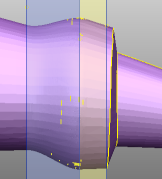
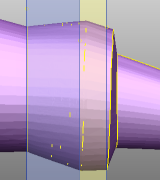
- Линейно, чтобы создать прямолинейное сопряжение между областями трансформации:
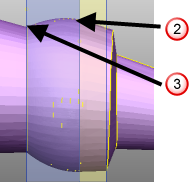
- Гладкие в острые для создания сопряжения, переходящего из плавного в острое, между предыдущей и текущей областями. Переход использует касательную кривую рядом с первой областью трансформации
 и линейное сопряжение рядом со второй областью трансформации
  :
:
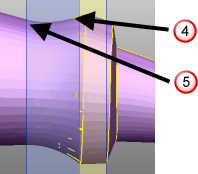
- Острые в гладкие для создания сопряжения, переходящего из острого в плавное, между предыдущей и текущей областями. Переход использует линейное сопряжение
 рядом с первой областью трансформации и касательную кривую рядом со второй областью трансформации
  :
:
- Нет, чтобы сопряжение между трансформированной областью и соседними областями отсутствовало
- Выберите опцию Трансформировать снаружи:
- Нет, чтобы не выполнять морфинг внешней области. Данная опция активна по умолчанию.
- Переместить, чтобы переместить внешнюю область. Введите значения X, Y и Z, чтобы указать величину перемещения вдоль осей.
- Поворот, чтобы повернуть внешнюю область. Введите Угол поворота. Нажмите кнопку Изменить ось вращения , чтобы задать новый центр поворота.
- Масштаб, чтобы увеличить или уменьшить размер области после ввода масштабного Коэффициента. Например, если нужно увеличить размер области на 20%, введите Коэффициент равный 1.2. По умолчанию Коэффициент будет применяться ко всем направлениям. Используйте кнопки блокировок для подавления масштабирования по отдельным осям.
Нажмите кнопку Изменить центр масштабирования
, чтобы задать новое положение центра масштабирования. - Смещение, чтобы задать смещение области. Введите Расстояние, на которое выполняется смещение.
- Нажмите Просмотр, чтобы получить изображение морфинга.
- Нажмите кнопку OK для выполнения морфинга области.